¶ Содержание
-
Базовая настройка сайта: цвет, логотип, страницы и т.д.
2.1 Цвет, логотип, фавикон, текст формы обратного звонка
2.2 Настройка почты для восстановления пароля
2.3 Настройка показа страниц в шапке, подвале сайта, правовая информация -
Подключение и настройка офисов для отображения на сайте
3.1 Подключение базы партнера (франчайзи)
3.2 Подключение офиса и настройка информации об офисе (магазине)
3.3 Настройка оформления заказов: скидки, бонусы, доставка
3.4 Подключение платежной системы
3.4.1 Как включить формирование электронных чеков через вашу кассу
3.5 Счетчики и метрики главной страницы
3.6 Страница «Контакты и чат»
3.6.1 Метаданные страницы контакты (SEO)
3.6.2 Схема проезда (показ карты)
3.7 Константы сайта: уровни цен для клиентов, категория для клиентов, % предоплаты, % бонусов, правила запуска в работу и т.д. -
Настройка домашней страницы
4.1 Настройка показа блоков на главной странице (дизайн главной страницы)
4.2 Настройка блока плитки: добавление, изменение плитки, создание собственного каталога
4.3 Блок о компании
4.4 Блок баннер. Создание, изменение баннера
4.5 Метаданные главной страницы (SEO) -
Настройка новостей и уведомлений
5.1 Как добавить новость
5.2 Как добавить уведомление -
Добавление дополнительных скриптов (падающий снег, гирлянды и т.д.)
-
Настройка прайса: иконки для веб-категорий, поисковая выдача, рекомендумые группы, скрытие лого поставщика и т.д.
9.1 Настройка вероятности доставки (оценки склада)
9.2 Как изменить цвет отображения результатов от поставщика
9.3 Настройка рейтинга склада поставщика (влияет на сортировку в результатах выдачи) -
Добавление веб-категорий (Категории для сайта, собственный каталог товаров)
-
Настройка сопутствующих товаров (Блок с этим товаром покупают)
-
Дополнительные опции
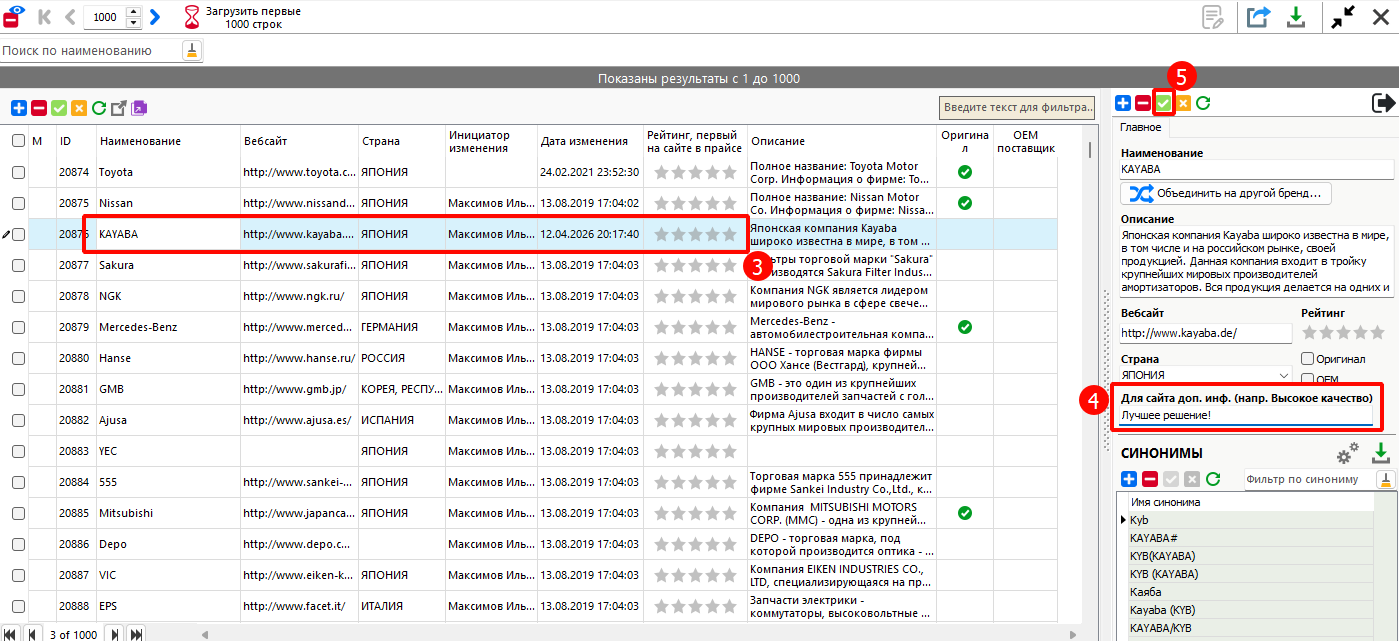
15.1 Как указать старую цену для товара (перечеркнутая цена)
15.2 Добавление ярлыков для брендов
¶ Подключение домена к Tezarius
1 - Операции
2 - Интернет магазин
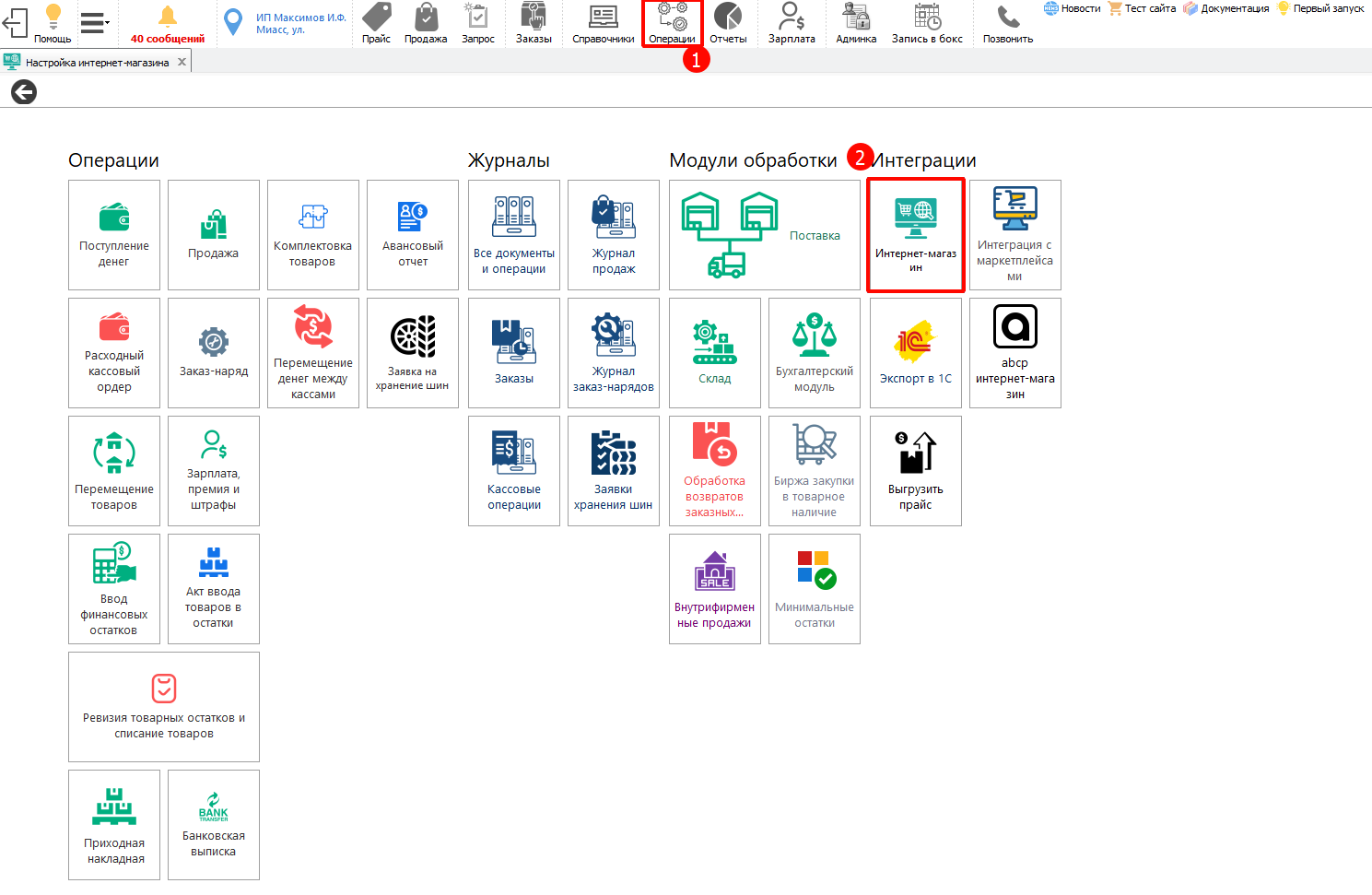
3 - Указываем домен(ваш сайт)
4 - Добавить
5 - Система сформирует IP адрес, который необходимо указать в настройках DNS зоны в качестве записи типа "А"
6 - Для удаления домена из программы нажмите данную кнопку.
7 - После того, как вы пропишите запись А, можете перейти к настройкам сайта.
Важно! После добавления интернет-магазина в программе нужно настроить домен у вашего регистратора. Для этого в личном кабинете домена откройте управление DNS-зоной и добавьте запись типа A, указав IP-адрес, который показала система. Это делается у регистратора вашего домена.
Важно! Если у домена уже есть записи типа AAAA (IPv6), их нужно удалить❗, чтобы сайт открывался корректно по указанному IP-адресу.
Обновление DNS обычно занимает от 1 часа до 24 часов.Инструкции по настройке А записей:
REG.RU — как добавить DNS-запись
RU-CENTER — как работать с DNS-записямиЕсли у вас возникает сложность по указанию записи, обратитесь в поддержку вашего провайдера обслуживающего ваш домен.
¶ Базовая настройка сайта
Информация! Все внесенные изменения связанные с дизайном на сайте синхронизируются(обновляются) каждые 10-20 минут!
- Цвет, логотип, фавикон, текст формы обратного звонка
- Настройка почты для восстановления пароля
- Настройка показа страниц в шапке, подвале сайта
¶ Цвет, логотип, фавикон, текст формы обратного звонка
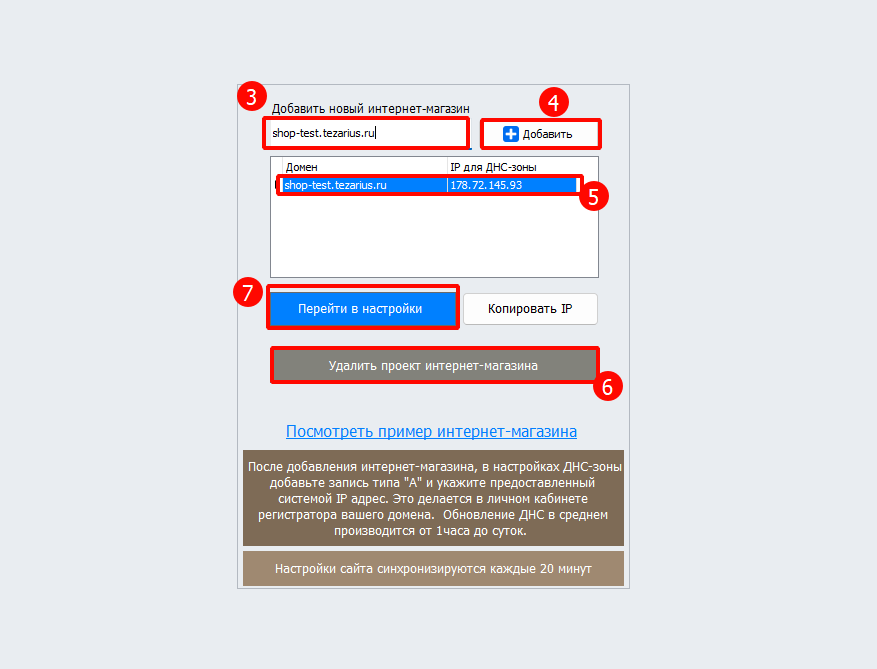
1 - Базовые настройки
2 - Укажите название вашего магазина
3 - Укажите основной цвет кнопок, цвет текста внутри кнопки и базовый цвет текста всего сайта.
4 - Добавьте свой логотип, нажав на кнопку выбрать.
Информация! Для более аккуратного отображения на сайте рекомендуем загружать логотип без фона, желательно прямоугольной формы.
5 - Добавьте favicon(фавикон) для сайта, нажав на кнопку выбрать (Поддерживаются форматы svg,png,ico)
6 - Укажите заголовок для обратного звонка
Информация! Данный класс text-color-accent используется для выделения текста цветом. Всё, что будет помещено внутри этого тега, на сайте будет подсвечено акцентным цветом. В данном примере будет выделен текст «за 10 минут» ---- < span class="text-color-accent">за 10 минут< /span>.
¶ Настройка почты для восстановления пароля
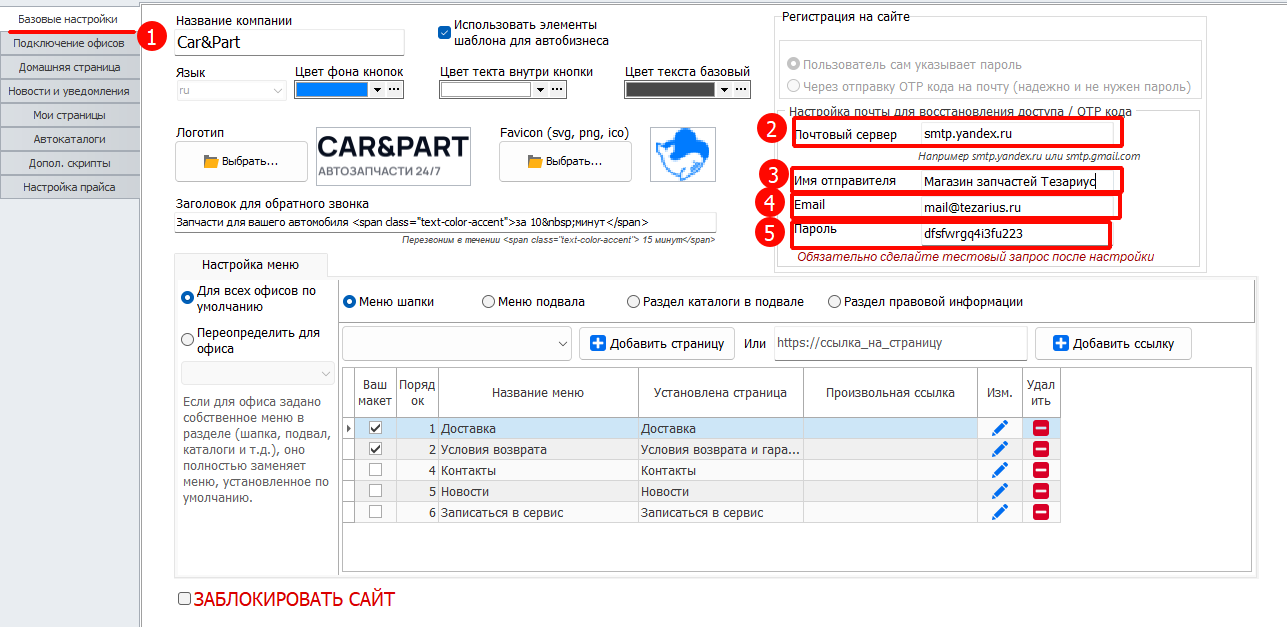
1 - Базовые настройки
2 - Укажите почтовый сервер
Яндекс - smtp.yandex.ru
Mail - smtp.mail.ru
3 - Укажите имя отправителя, это имя будет видеть клиент на своей почте при восстановлении пароля
4 - Ваш email откуда будет отправляться письмо для восстановление пароля
5 - Пароль для приложений (берется из почтового сервиса) См. Подробнее как получить пароль для приложения
Важно! После настройки обязательно сделайте тестовый запрос на восстановления пароля из вашего сайта.
¶ Настройка показа страниц в шапке, подвале сайта
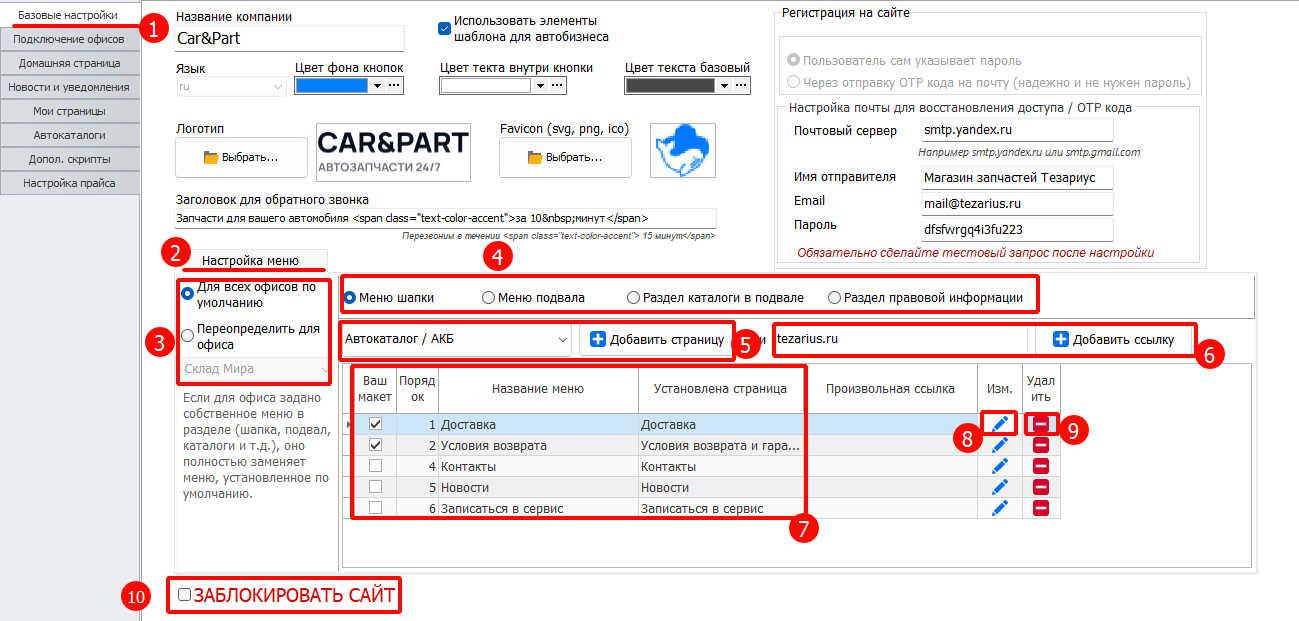
1 - Базовые настройки
2 - Настройка меню
3 - В данном разделе вы можете выбрать, показывать одно общее меню для всех магазинов или настроить отдельное меню для каждого магазина.
4 - В данном разделе вы выбираете, что именно хотите настроить: меню в шапке сайта, меню в подвале сайта, раздел каталогов внизу сайта и раздел с правовой информацией, который также находится внизу сайта.
5 - Вы можете добавить страницы из уже созданных, выбрав нужную страницу из выпадающего списка и нажав кнопку Добавить страницу.
6 - Или указать свою ссылку на нужную страницу, портал, сервис, чат и другое, после чего нажать кнопку Добавить ссылку.
7 - В данном разделе отображаются все страницы и ссылки, которые уже добавлены в выбранное меню сайта. Здесь можно увидеть порядок пунктов меню, их название, а также к какой странице они привязаны.
8 - Кнопка с карандашом позволяет изменить пункт меню. Например, можно отредактировать его название, порядок.
9 - Кнопка удаления позволяет убрать выбранный пункт из меню сайта.
10 - Галочка ЗАБЛОКИРОВАТЬ САЙТ позволяет временно закрыть сайт для посетителей. Это может быть полезно, например, на время настройки, наполнения или технических работ.
¶ Подключение и настройка офисов
- Подключение базы партнера (франчайзи)
- Настройка информации об офисе (магазине)
- Настройка оформления заказов
- Подключение платежной системы
- Счетчики и метрики
- Страница «Контакты и чат»
¶ Подключение базы партнера (франчайзи)
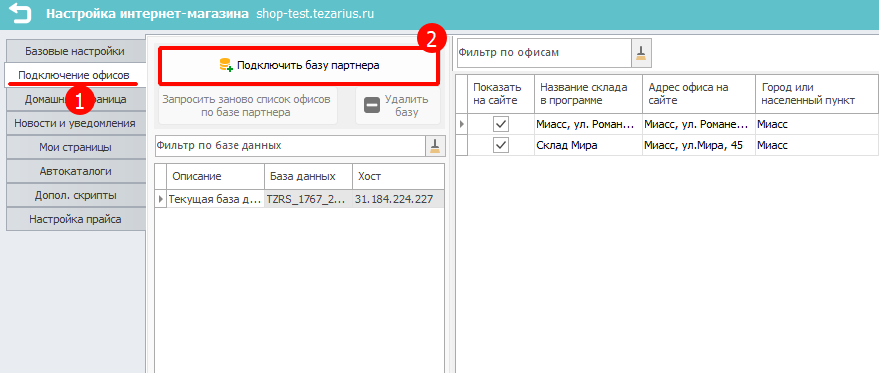
1 - Подключение офисов
2 - Подключить базу партнера
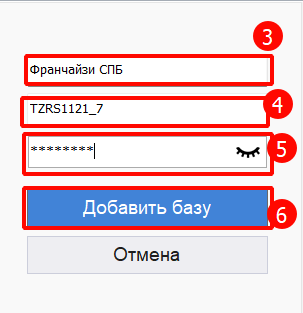
3 - Укажите название(любое)
4 - Укажите основной логин базы данных партнера.
5 - Введите пароль для подключения базы партнера.
6 - Нажмите кнопку «Добавить базу», чтобы выполнить подключение.
После добавления базы будет подгружен список офисов(магазинов) базы партнера.
Информация! Если у партнера будет добавлен новый офис, вы можете повторно запросить список офисов, нажав на кнопку заново запросить список офисов по базе партнера.
¶ Настройка информации об офисе (магазине)
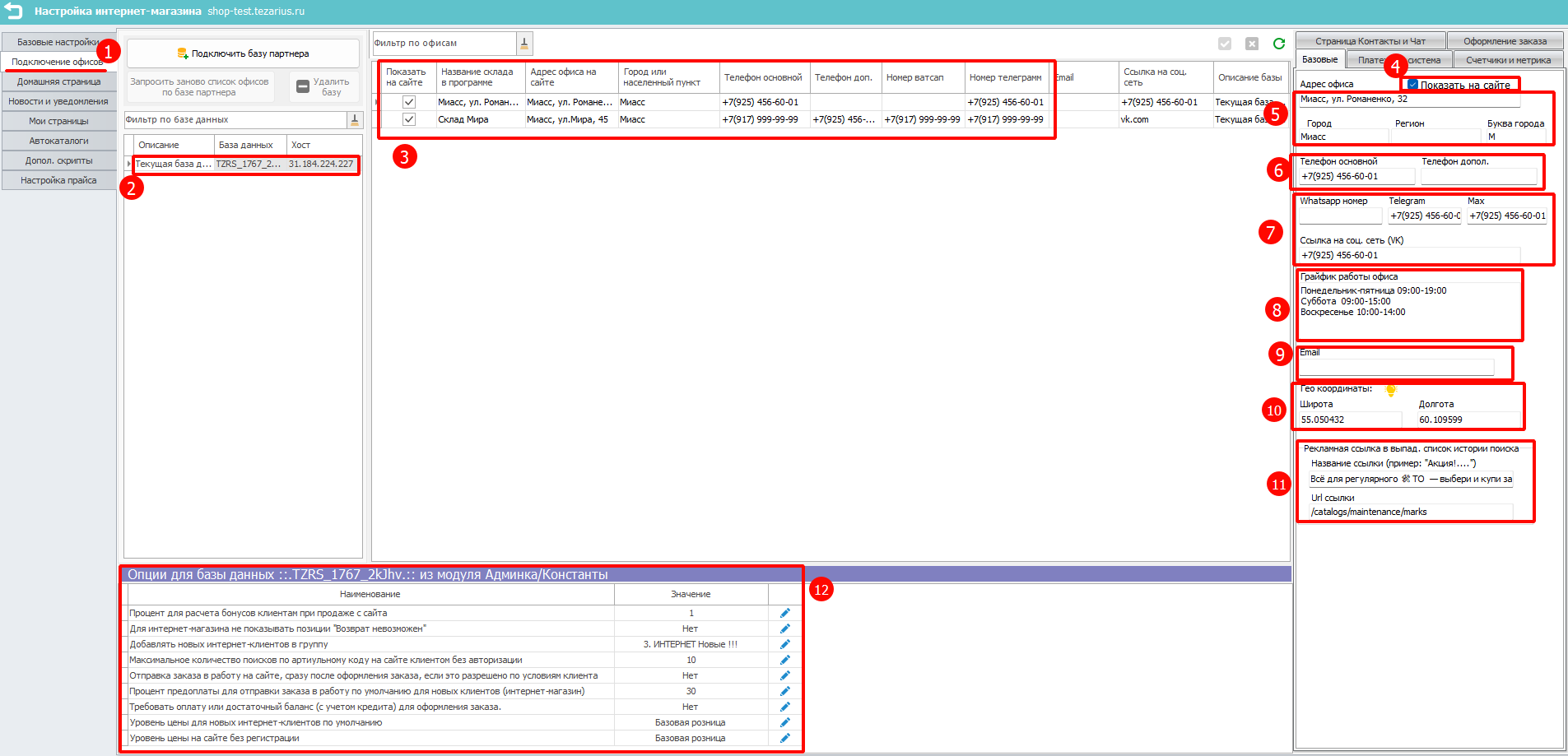
1 - Подключение офисов
2 - Список подключенных баз
3 - В данном разделе отображается список офисов, которые можно показывать на сайте, а также их основные контактные данные.
4 - ‼️Галочка «Показывать на сайте» включает или отключает отображение выбранного офиса на сайте.
Если эту опцию не включить, то сайт не будет активен! Должен быть привязан хотя бы 1 магазин/офис.
5 - Здесь указываются основные данные офиса: адрес, город, регион и буква города. Данная информация будет отображаться в шапке, а также в списке доступных офисов по интернет магазину.
6 - В данном разделе указываются основной и дополнительный телефоны офиса.
7 - Здесь можно указать номер WhatsApp, Telegram, Max и VK.
8 - В этом поле указывается график работы офиса, который будет отображаться на сайте.
Рекомендуемый пример указания графика работы:
Понедельник-пятница 09:00-19:00
Суббота 09:00-15:00
Воскресенье выходной
9 - Здесь указывается адрес электронной почты офиса.
10 - В данном разделе указываются географические координаты офиса: широта и долгота. Где взять данные параметры есть в подсказке "Желтая лампочка"
11 - Здесь можно указать рекламную ссылку, которая будет показываться в выпадающем списке истории поиска на главной странице, а также задать ее название и URL, куда она будет перенаправлять, например, на какую нибудь акцию, каталог и т.д.
12 - В данном разделе находятся дополнительные параметры выбранной базы данных(константы), которые можно при необходимости изменить, нажав на карандаш.
¶ Настройка оформления заказов
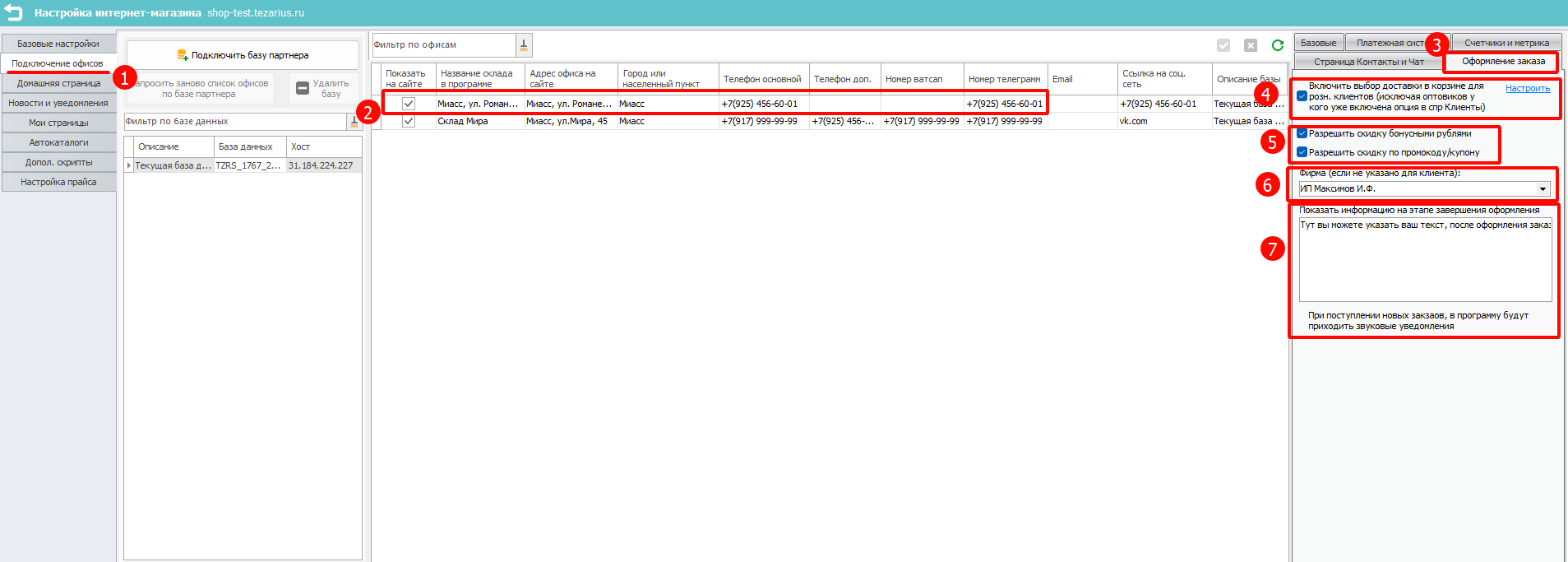
1 - Подключение офисов
2 - Выбираете ваш офис для настройки
3 - Вкладка «Оформление заказа» открывает настройки, связанные с оформлением заказов на сайте.
4 - Данная опция включает выбор способа доставки в корзине для розничных клиентов. При необходимости можно перейти по ссылке «Настроить» и задать доступные варианты доставки. См.урок Как добавить варианты доставок
5 - Здесь можно разрешить использование скидки бонусными рублями и скидки по промокоду или купону при оформлении заказа. (По желанию)
6 - В этом поле необходимо выбрать фирму, которая будет использоваться для клиентов, если она не указана по умолчанию.
Важно! У каждого офиса должна быть выбрана фирма. Если для офиса фирма не указана, оформить заказ с этого магазина клиенты не смогут!
7 - В данном поле можно указать текст, который будет показан клиенту на сайте после завершения оформления заказа.
¶ Подключение платежной системы
Важно! При настройке платежных систем обязательно обращайте внимание на Описание по настройке показано в п.8!
Информация! Есть поддержка следующих платежных систем:
🔹Альфабанк
🔹Т-Банк
🔹Монета
🔹ЮKaссa
🔹ВТБ
🔹Точка Банк
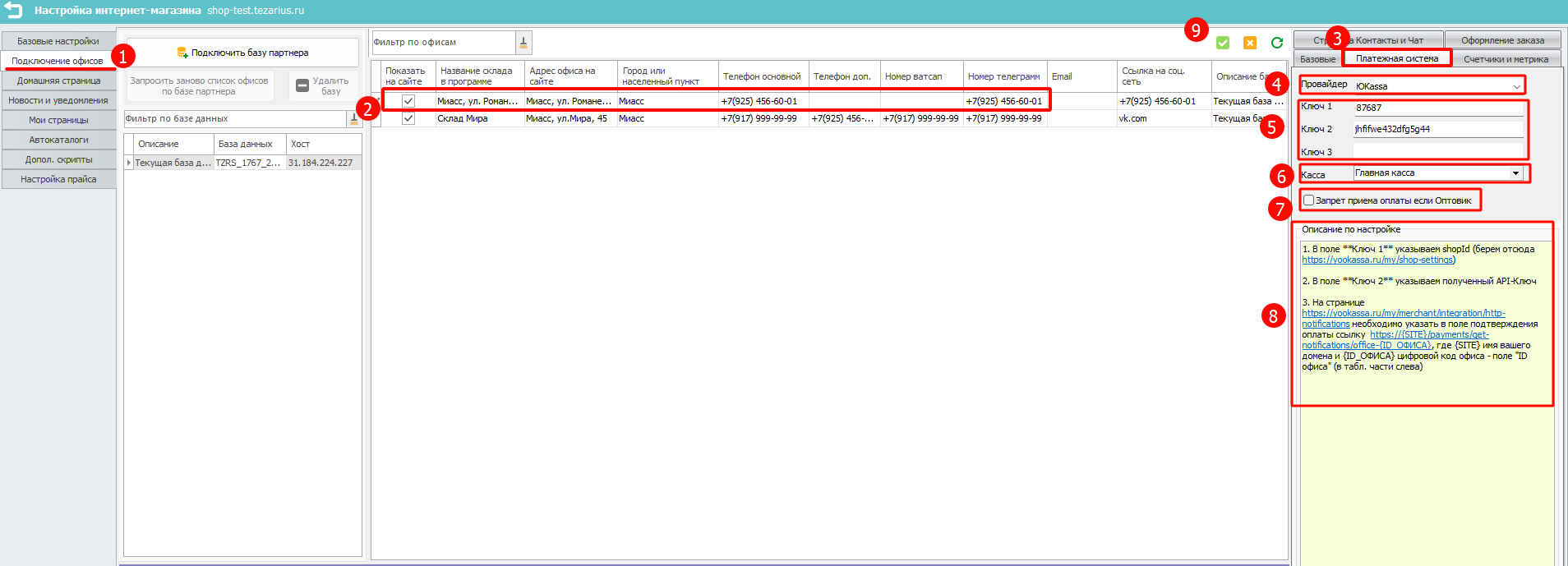
1 - Подключение офисов
2 - Выбираете ваш офис для настройки
3 - Вкладка «Платежная система» открывает настройки онлайн-оплаты для выбранного офиса.
4 - В этом поле выбирается провайдер платежной системы, через которого будет приниматься онлайн-оплата на сайте.
5 - Здесь указываются данные для подключения платежной системы: ключи, идентификаторы и другие параметры, которые предоставляет платежный сервис. Обращайте внимание на описание к подключению!
6 - В этом поле выбирается касса, которая будет использоваться для приема онлайн-оплаты.
7 - Данная галочка запрещает прием оплаты, если клиент относится к категории оптовых покупателей (Опция Оптовик включается в карточке клиента в справочнике - клиенты).
8 - В данном блоке отображается инструкция по заполнению настроек платежной системы.
9 - Сохранить изменения
¶ Как включить формирование электронных чеков через вашу кассу
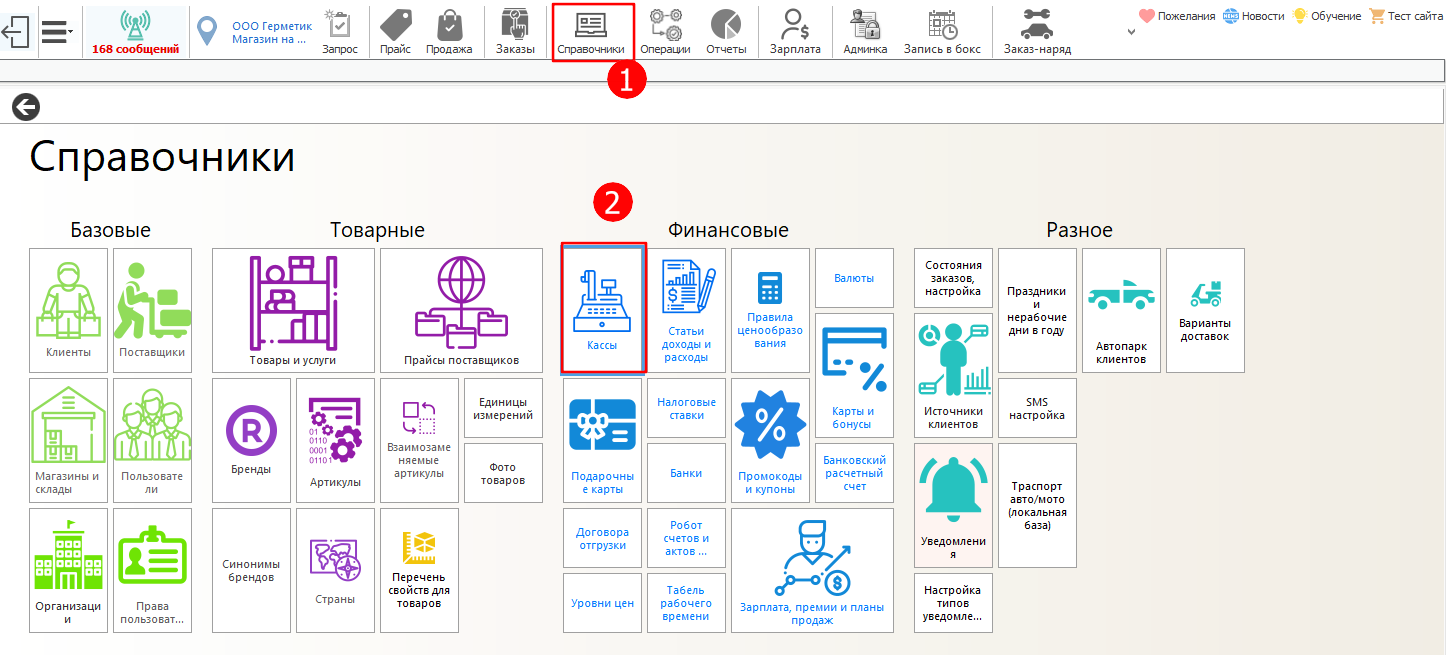
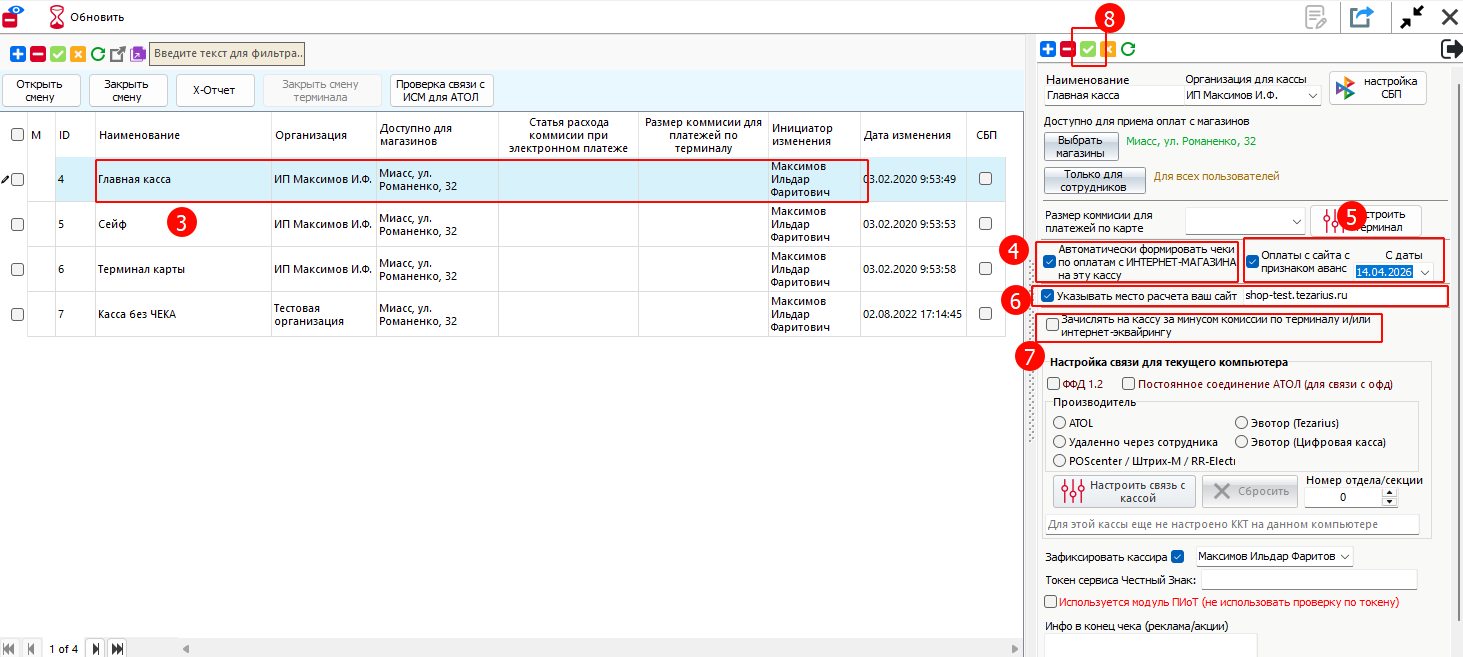
1 - Справочники
2 - Кассы
3 - В списке выберите кассу, через которую будут формироваться электронные чеки для заказов с интернет-магазина.
4 - Включите галочку «Автоматически формировать чеки по оплатам с ИНТЕРНЕТ-МАГАЗИНА на эту кассу» включает автоматическое формирование электронных чеков по оплатам с сайта через выбранную кассу. Формирование чеков будет производится через вашу кассу и ОФД и отправляться клиентам на почту или смс.
Важно! Чеки формируются только тогда, когда касса включена и программа запущена!
5 - Здесь можно включить опцию «Оплаты с сайта с признаком аванс» и указать, начиная с какой даты нужно формировать такие чеки. Советуем включить данную опцию!
6 - Установите галочку «Указывать место расчета ваш сайт» и укажите адрес сайта. Тогда в электронном чеке в качестве места расчета будет передаваться адрес вашего интернет-магазина.
7 - Данная опция позволяет зачислять оплату на кассу уже за вычетом комиссии по терминалу и интернет-эквайрингу.
8 - После внесения изменений нажмите кнопку сохранения.
Информация! Более подробнее по подключению и настройке кассовый аппаратов см.раздел по настройке касс
¶ Счетчики и метрики
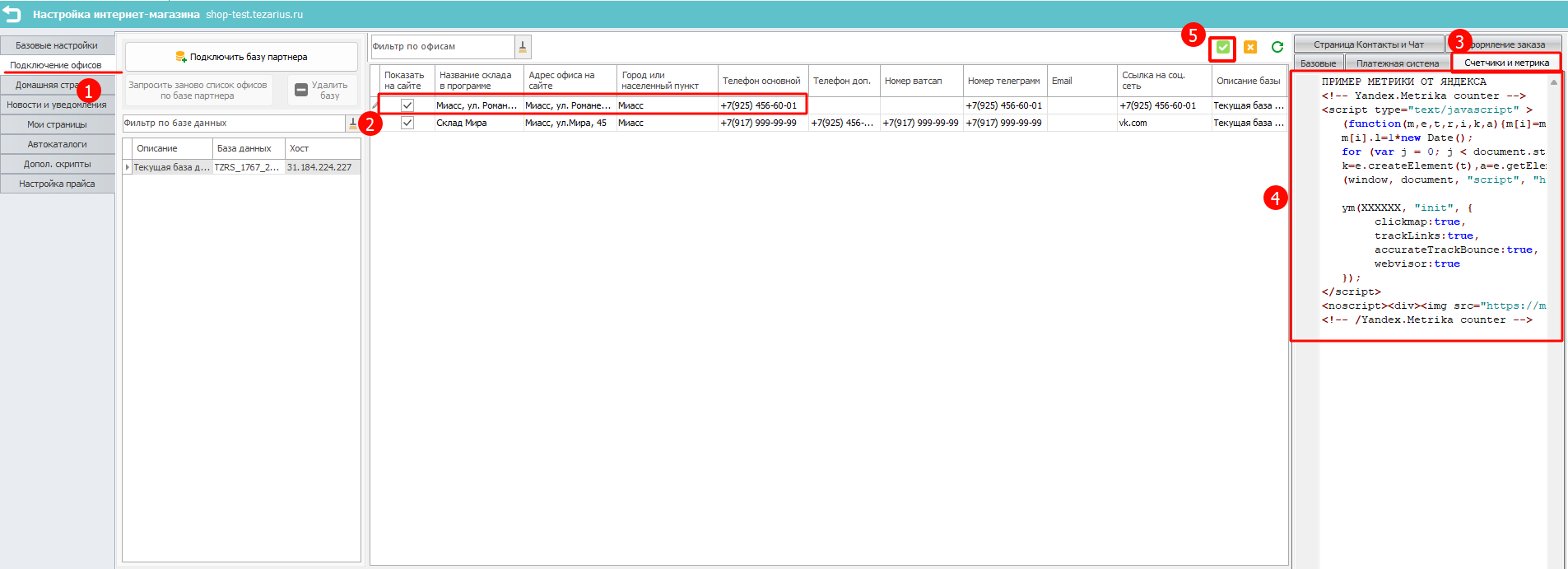
1 - Подключение офисов
2 - Выбираете ваш офис для настройки
3 - Вкладка «Счетчики и метрика» открывает раздел для добавления кода систем аналитики и отслеживания посещений сайта.
4 - В данное поле вставляется код счетчика, например код Яндекс Метрики или другой системы аналитики.
5 - Сохраняем после внесения правок.
НЕ ИСПОЛЬЗОВАТЬ!
ПРИМЕР КАК ВЫГЛЯДИТ КОД МЕТРИКИ ОТ ЯНДЕКСА!👇🏻
<!-- Yandex.Metrika counter -->
<script type="text/javascript" >
   (function(m,e,t,r,i,k,a){m[i]=m[i]||function(){(m[i].a=m[i].a||[]).push(arguments)};
   m[i].l=1*new Date();
   for (var j = 0; j < document.statement.length; j++) {if (document.statement[j].type == t) continue;
   k=e.createElement(t),a=e.getElementsByTagName(t)[0],k.async=1,k.src=r,a.parentNode.insertBefore(k,a)})
   (window, document, "script", "https://mc.yandex.ru/metrika/tag.js", "ym");

   ym(XXXXXX, "init", {
        clickmap:true,
        trackLinks:true,
        accurateTrackBounce:true,
        webvisor:true
   });
</script>
<noscript><div><img src="https://mc.yandex.ru/watch/XXXXXX" style="position:absolute; left:-9999px;" alt="" /></div></noscript>
<!-- /Yandex.Metrika counter -->
¶ Страница Контакты и чат
¶ Метаданные страницы контакты
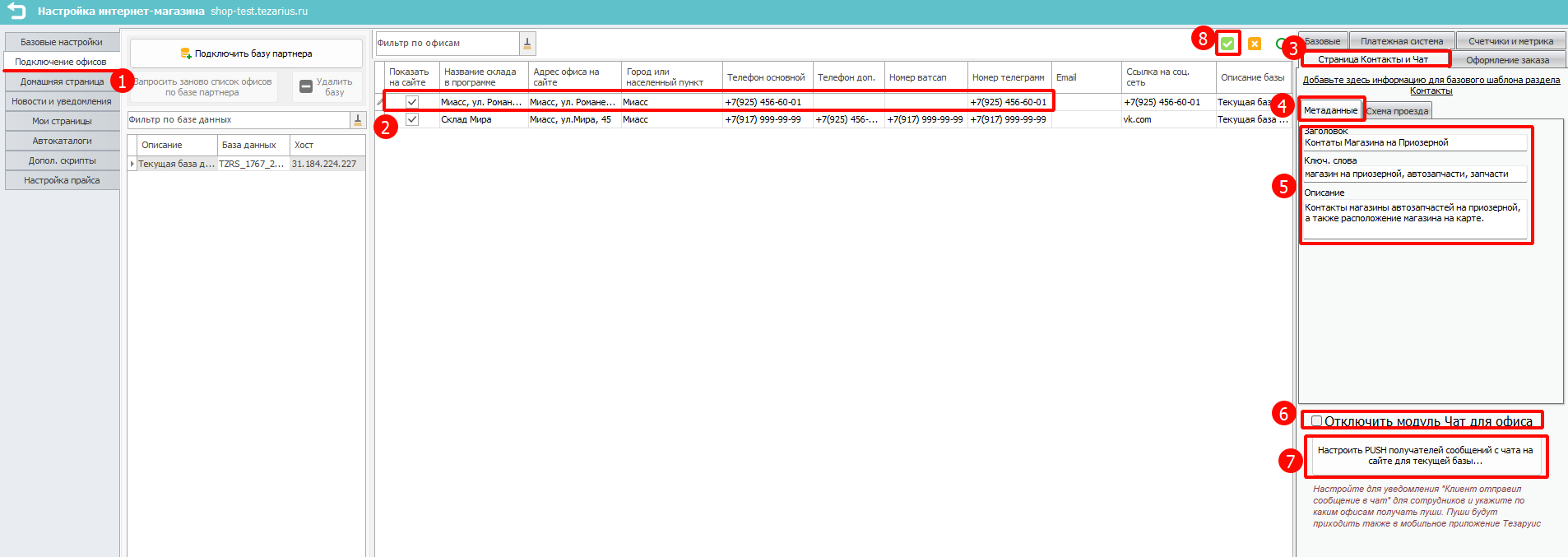
1 - Подключение офисов
2 - Выбираете ваш офис для настройки
3 - Вкладка «Страница Контакты и Чат» открывает настройки страницы контактов и чата для выбранного офиса.
4 - Здесь выбирается раздел страницы, который вы хотите настроить. В данном случае открыт раздел «Метаданные».
5 - В данном блоке можно заполнить метаданные страницы: заголовок, ключевые слова(через запятую) и описание.
6 - Данная галочка позволяет отключить модуль чата для выбранного офиса.
7 - Эта кнопка открывает настройку PUSH-уведомлений для сотрудников о новых сообщениях из чата на сайте. См. урок Как настроить уведомления для сотрудников
8 - Сохраняем после внесения правок.
¶ Схема проезда
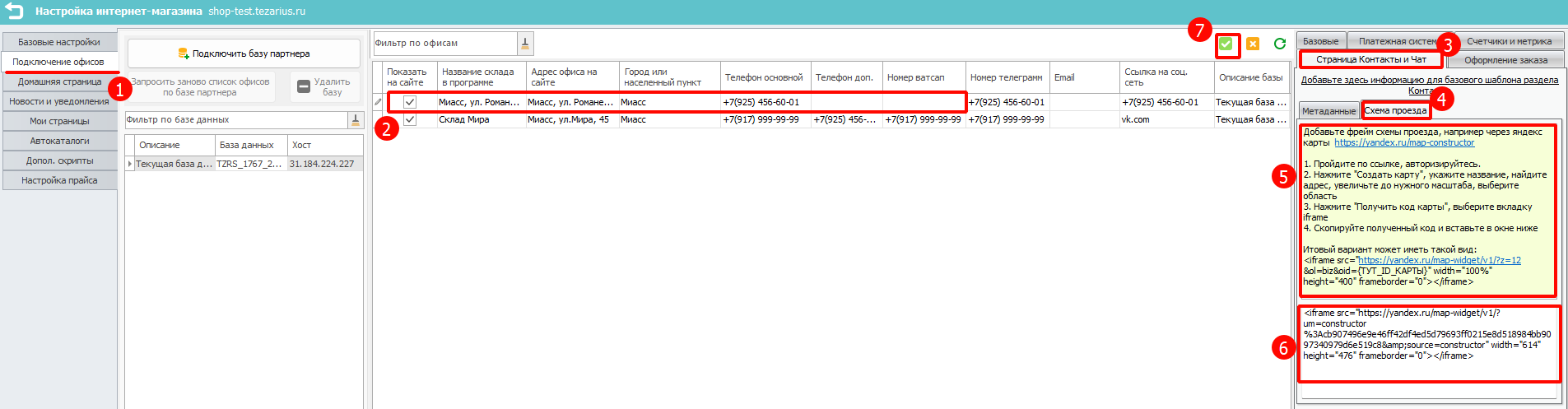
1 - Подключение офисов
2 - Выбираете ваш офис для настройки
3 - Вкладка «Страница Контакты и Чат» открывает настройки страницы контактов и чата для выбранного офиса.
4 - Здесь выбирается раздел страницы, который вы хотите настроить. В данном случае открыт раздел «Схема проезда».
5 - В данном блоке отображается инструкция по добавлению схемы проезда через iframe, например с помощью Яндекс Карт.
6 - В это поле вставляется готовый iframe-код карты, который будет отображаться на странице контактов.
7 - Сохраняем после внесения правок.
¶ Настройка домашней страницы
- Настройка показа блоков на главной странице
- Настройка блока плитки
- Блок о компании
- Блок баннер. Создание баннера
- Метаданные
¶ Настройка показа блоков
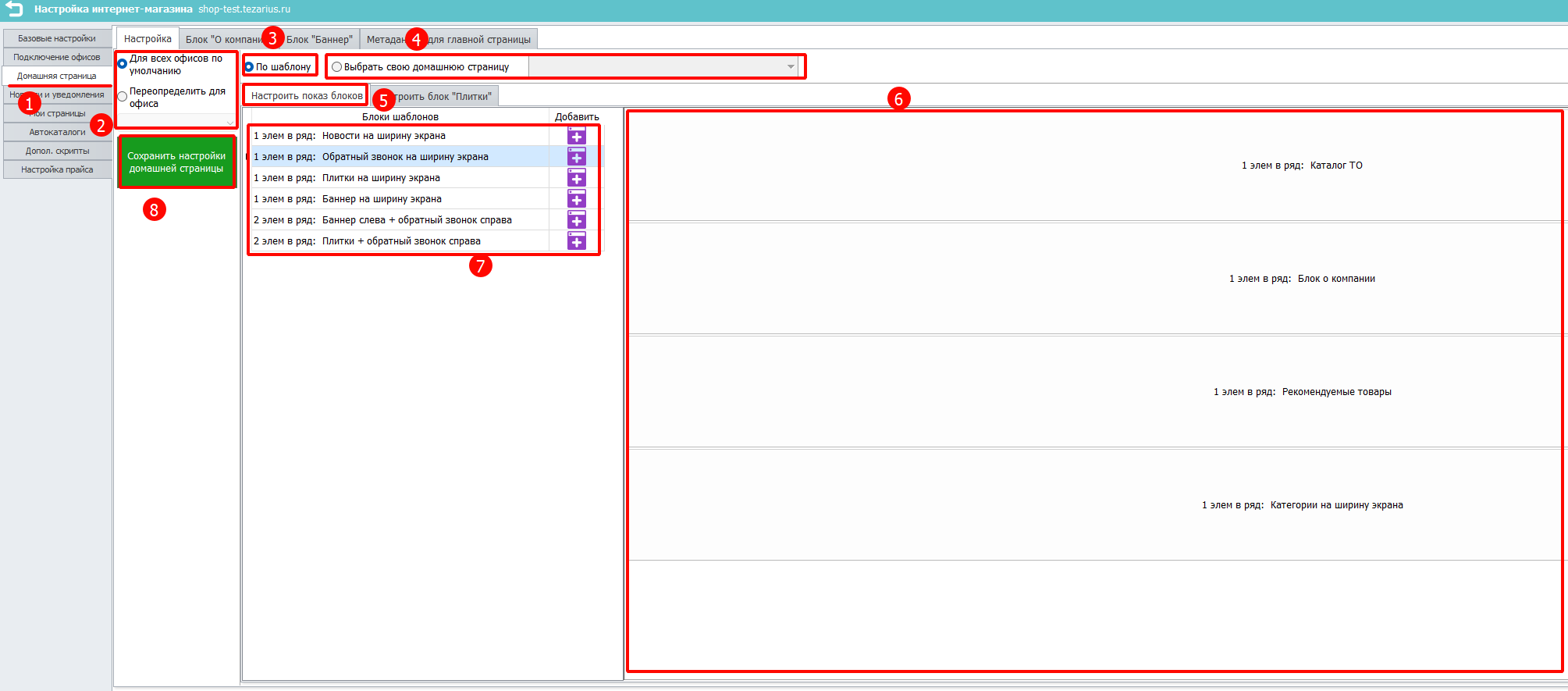
1 - Перейдите в раздел «Домашняя страница». Здесь выполняется настройка главной страницы сайта.
2 - Выберите, как будут применяться настройки: для всех офисов по умолчанию или отдельно для нужного офиса.
Информация! У каждого офиса (магазина) может быть своя главная страница в своем стиле.
3 - При выборе варианта по шаблону, вы будете настраивать наполнение страницы исходя из доступных блоков.
4 - При необходимости выберите свою домашнюю страницу, если хотите использовать отдельный вариант вместо шаблона.
5 - Нажмите кнопку «Настроить показ блоков», чтобы перейти к настройке отображения блоков на главной странице.
6 - В правой части окна вы увидите текущую структуру главной страницы. Здесь отображаются блоки в том порядке, в котором они будут показаны на сайте, сверху вниз. Чтобы удалить блок кликните на блок один раз.
7 - В левой части показаны доступные блоки, выберите нужный шаблонный блок и добавьте его на главную страницу, нажав на плюс, он добавится в правую часть.
8 - После внесения изменений нажмите кнопку «Сохранить настройки домашней страницы».
Таким образом вы можете настроить для всех офисов один единый дизайн главной страницы или же сделать индивидуальный дизайн для каждого офиса.
¶ Настройка блока плитки
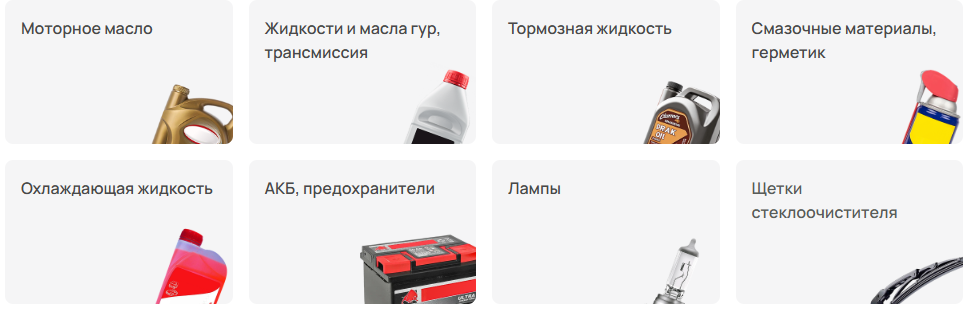
В этом разделе показано, как настроить блок «Плитки». Это нужно, если данный блок уже используется на главной странице сайта и вы хотите настроить его под себя.
Ниже показано, как он выглядит на сайте.👇🏻
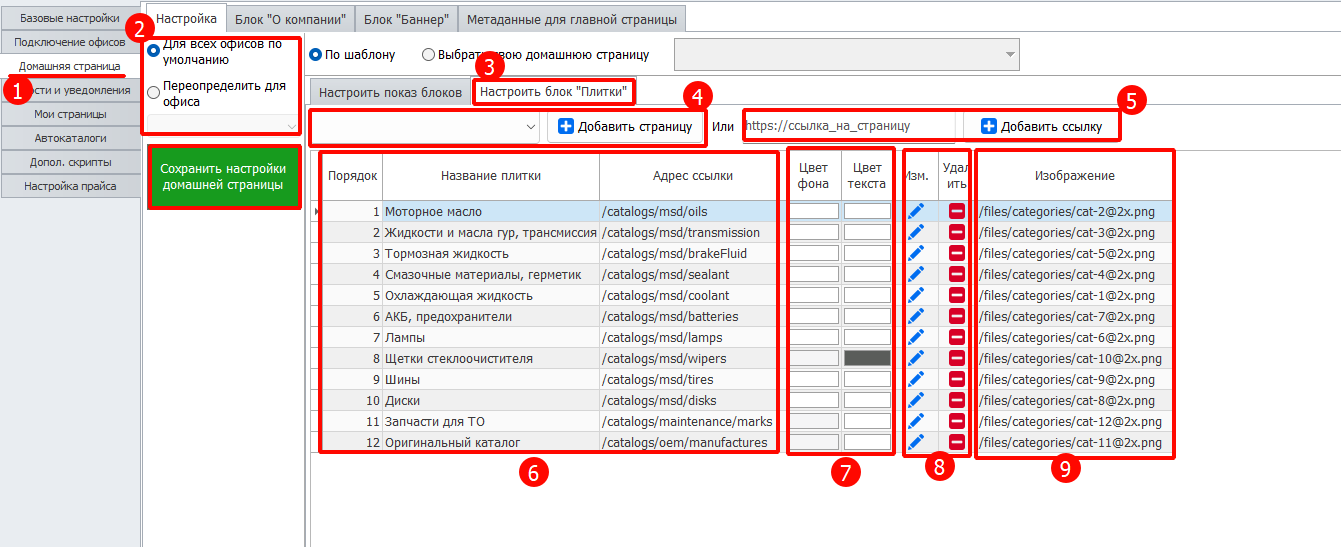
1 - Перейдите в раздел «Домашняя страница». Здесь выполняется настройка главной страницы сайта.
2 - Выберите, как будут применяться настройки: для всех офисов по умолчанию или отдельно для нужного офиса.
3 - Нажмите кнопку «Настроить блок "Плитки"», чтобы перейти к настройке плиток на главной странице.
4 - В этом поле можно выбрать готовую страницу из списка доступных страниц и добавить ее в плитки, нажав кнопку «Добавить страницу».
Информация! Ваша любая страница может быть показана в качестве плитки на главном странице сайта.
5 - Если нужной страницы нет в списке, укажите свою ссылку вручную и нажмите кнопку «Добавить ссылку». Здесь могут быть указаны любые ссылки, в том числе на внешнюю страницу, чат, соц.сети или же какой либо сервис.
6 - В данном разделе отображается список уже добавленных плиток. Здесь можно увидеть их порядок, название и адрес ссылки.
7 - Здесь можно настроить цвет фона и цвет текста для каждой плитки.
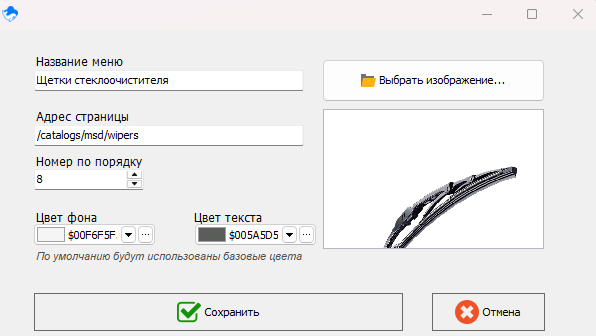
8 - Кнопки справа позволяют изменить или удалить выбранную плитку.
Информация! При изменении можно изменить название плитки, адрес страницы, порядок, цвет и выбрать изображение. Аналогичное окно будет показано при добавлении новой страницы.
9 - В данном столбце отображается изображение, которое используется для каждой плитки.
¶ Блок о компании
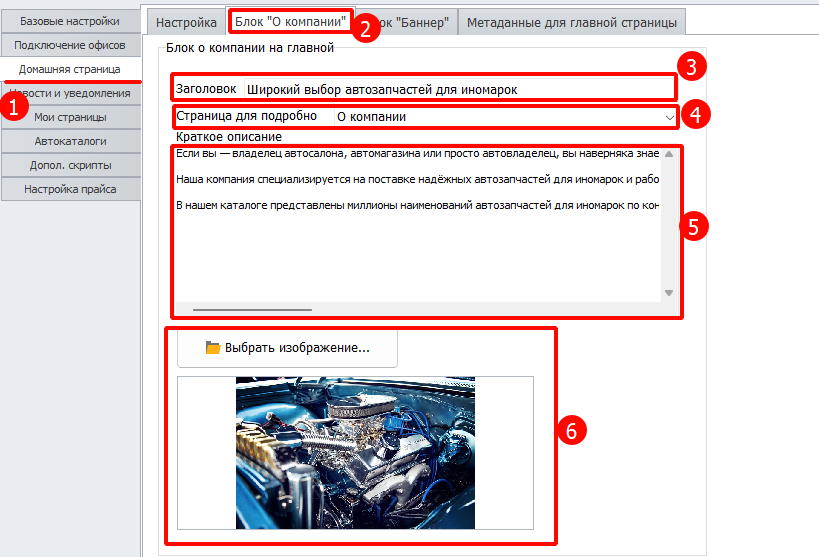
1 - Перейдите в раздел «Домашняя страница». Здесь выполняется настройка главной страницы сайта.
2 - Откройте вкладку «Блок "О компании"», чтобы перейти к настройке этого блока на главной странице.
3 - В поле «Заголовок» укажите название блока, которое будет отображаться на сайте.
4 - В поле «Страница для подробно» выберите страницу, на которую будет переходить клиент, если захочет прочитать информацию подробнее.(Можно оставить пустым)
5 - В поле «Краткое описание» укажите текст, который будет показан в блоке «О компании» на главной странице.
6 - Ниже можно выбрать изображение, которое будет отображаться в блоке «О компании».
¶ Блок баннер
1 - Перейдите в раздел «Домашняя страница». Здесь выполняется настройка главной страницы сайта.
2 - Откройте вкладку «Блок "Баннер"», чтобы перейти к настройке баннеров на главной странице.
3 - В данном разделе отображается список уже созданных баннеров. Здесь можно увидеть их основные параметры и при необходимости изменить или удалить нужный баннер.
4 - Нажмите кнопку «Добавить», чтобы создать новый баннер.

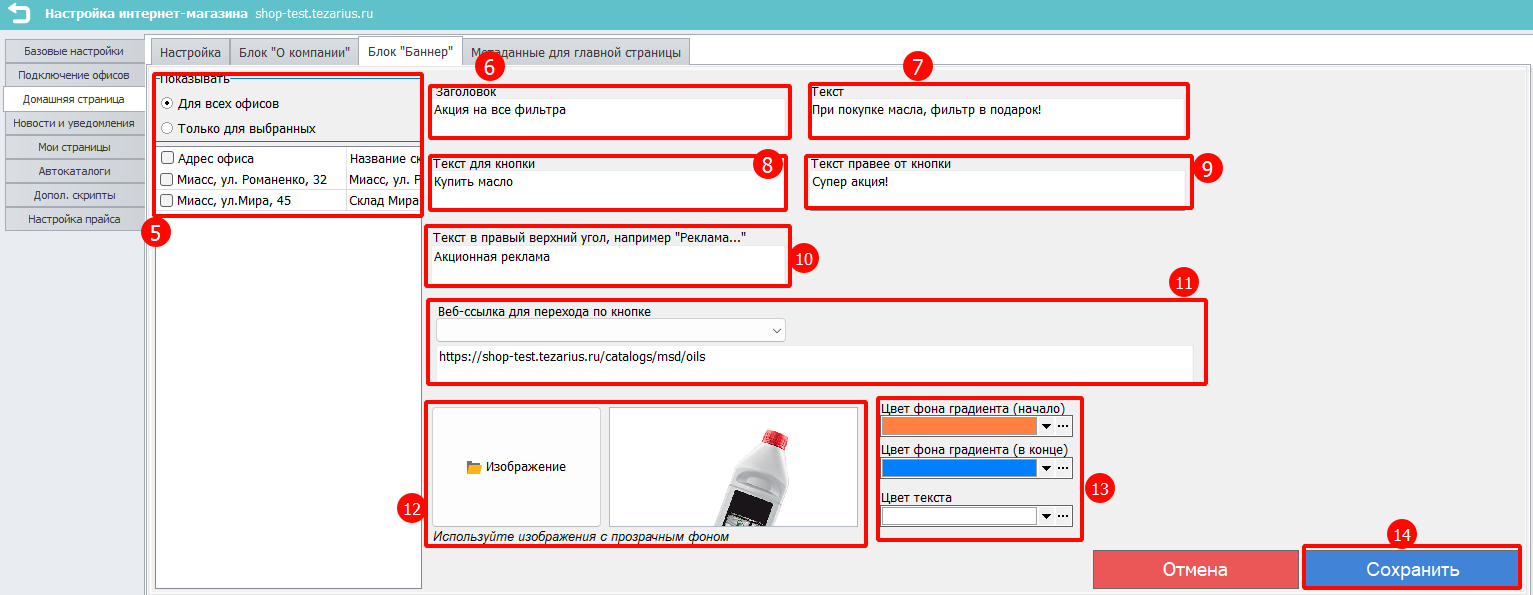
5 - Сначала выберите, для каких офисов будет показываться баннер: для всех офисов или только для выбранных. У каждого офиса могут быть свои баннеры!
6 - В поле «Заголовок» укажите основной заголовок баннера.
7 - В поле «Текст» укажите основной текст баннера, который будет отображаться под заголовком.
8 - В поле «Текст для кнопки» укажите надпись, которая будет отображаться на кнопке баннера.
9 - В поле «Текст правее от кнопки» можно указать дополнительную подпись рядом с кнопкой.
10 - В поле «Текст в правый верхний угол» можно указать дополнительную пометку, например «Реклама», «Акция» или другую короткую надпись.
11 - Ниже укажите ссылку, по которой будет переходить клиент при нажатии на кнопку баннера. Можно выбрать из списка готовых страниц или указать свою ссылку.
12 - Здесь можно выбрать изображение для баннера. Рекомендуется использовать картинку с прозрачным фоном.
13 - В данном разделе настраиваются цвета баннера: цвет начала градиента, цвет конца градиента и цвет текста.
14 - После заполнения всех данных нажмите кнопку «Сохранить».
¶ Метаданные
Информация! Метаданные - это служебная информация о странице сайта. Она помогает поисковым системам лучше понять, о чем ваша страница, и может влиять на то, как сайт будет отображаться в результатах поиска.
Обычно заполняются три поля:
🔹Заголовок — название страницы, которое может показываться в поиске.
🔹Ключевые слова — слова и фразы, по которым страницу могут находить в поисковых системах. Их нужно указывать через запятую.
🔹Описание — краткий текст о содержании страницы, который также может показываться в поиске под заголовком.Если заполнить метаданные понятно и по теме страницы, клиентам будет проще найти ваш сайт через поиск.
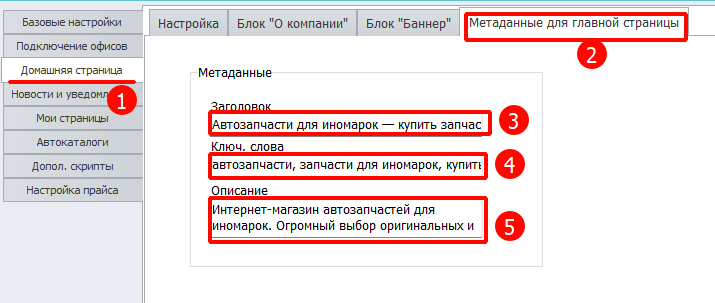
1 - Перейдите в раздел «Домашняя страница». Здесь выполняется настройка главной страницы сайта.
2 - Откройте вкладку «Метаданные для главной страницы», чтобы заполнить информацию для поисковых систем.
3 - В поле «Заголовок» укажите название главной страницы, которое может отображаться в результатах поиска.
4 - В поле «Ключ. слова» укажите ключевые слова и фразы, по которым страницу смогут находить в поиске. Ключевые слова нужно вводить через запятую.
5 - В поле «Описание» укажите краткое описание главной страницы сайта.
¶ Настройка новостей и уведомлений
¶ Как добавить новость
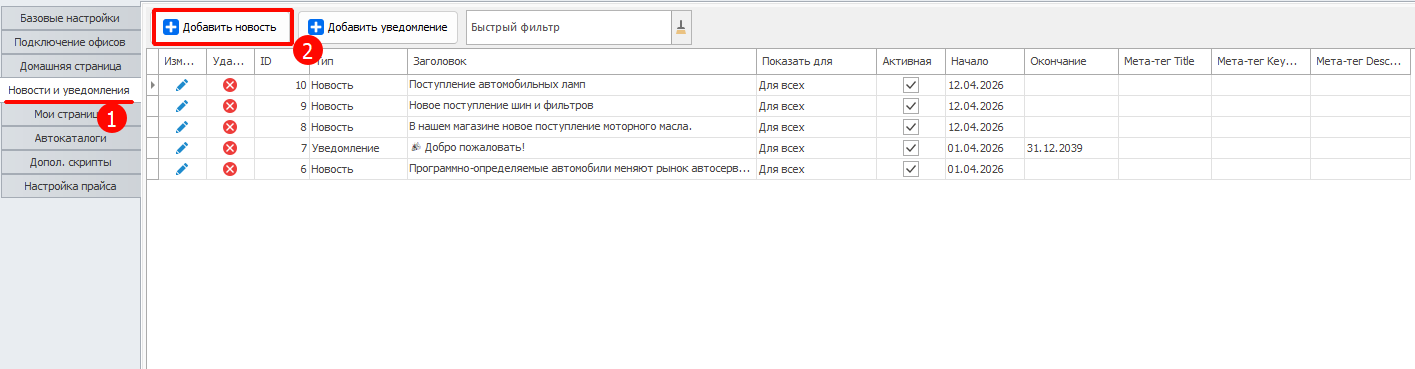
1 - Перейдите в раздел «Новости и уведомления». Здесь отображаются все ранее добавленные новости и уведомления.
2 - Нажмите кнопку «Добавить новость», чтобы создать новую новость для сайта.
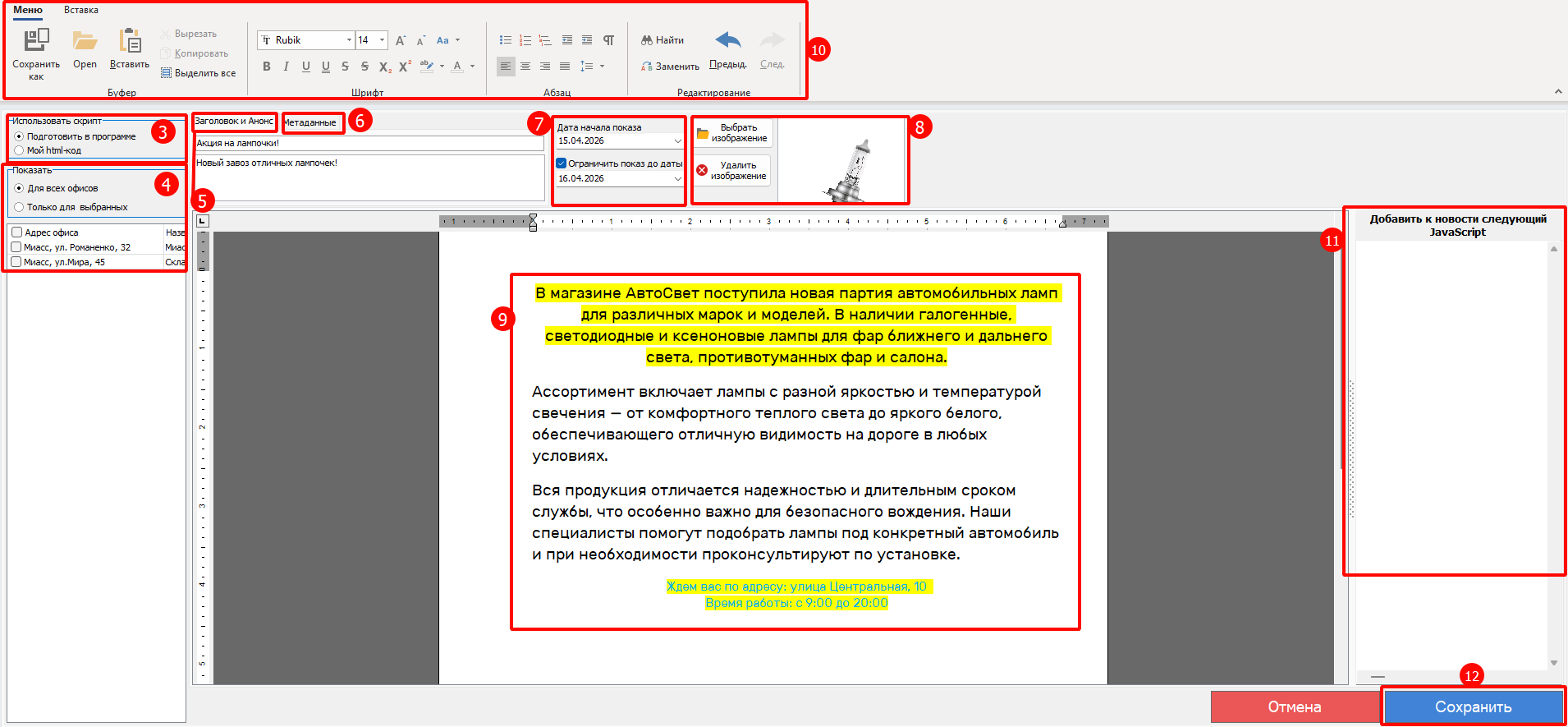
3 - В данном разделе выберите способ создания новости. Можно подготовить новость прямо в программе с помощью встроенного редактора, либо использовать свой HTML-код.
Информация! Второй вариант подойдет, если у вас уже есть готовый HTML-блок или если вы сгенерировали оформление новости с помощью ИИ и хотите вставить его в готовом виде.
4 - Здесь выберите, для кого будет показываться новость: для всех офисов или только для выбранных.
5 - В данном разделе заполняются заголовок новости и ее краткий анонс. Заголовок будет отображаться в списке новостей и на странице самой новости, а анонс поможет кратко показать, о чем эта новость.
6 - Во вкладке «Метаданные» можно заполнить служебную информацию для поисковых систем: заголовок страницы, ключевые слова и описание. Это помогает поисковым системам лучше понимать содержание новости.
7 - В данном разделе укажите дату начала показа новости, а при необходимости также дату окончания, если новость должна отображаться только в определенный период.
8 - Здесь можно выбрать изображение для новости или удалить его, если оно больше не нужно.
9 - В этой области создается основное содержимое новости. Вы можете написать текст, оформить его, добавить выделения, абзацы и другие элементы, используя встроенный редактор.
10 - В верхней части расположен встроенный редактор, с помощью которого можно форматировать текст новости: менять шрифт, размер текста, выравнивание, вставлять изображения, копировать текст и выполнять другие действия по оформлению.
11 - В данном блоке можно добавить JavaScript-код для страницы новости. Это может использоваться, например, для подключения кнопок, анимации, виджетов, счетчиков, форм обратной связи или других интерактивных элементов на странице новости.
12 - После заполнения всех данных нажмите кнопку «Сохранить», чтобы добавить новость на сайт.
¶ Как добавить уведомление
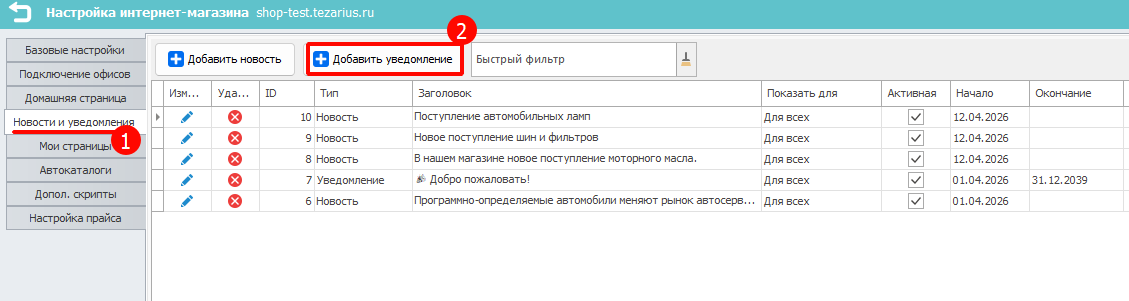
1 - Перейдите в раздел «Новости и уведомления». Здесь отображаются все ранее добавленные новости и уведомления.
2 - Нажмите кнопку «Добавить уведомление», чтобы создать новое уведомление для сайта.
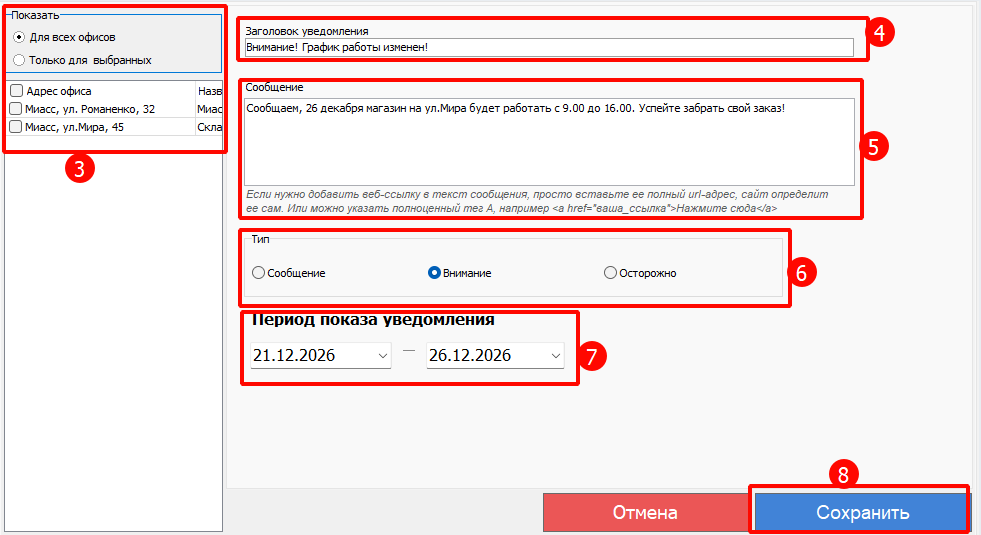
3 - Сначала выберите, для каких офисов будет показываться уведомление: для всех офисов или только для выбранных. Если нужен показ только для определенных офисов, отметьте их ниже в списке.
4 - В поле «Заголовок уведомления» укажите короткий заголовок, который сразу покажет клиенту суть сообщения.
5 - В поле «Сообщение» укажите основной текст уведомления. Здесь можно подробно написать информацию для клиента, например об изменении графика работы, акции или важном сообщении.
6 - В разделе «Тип» выберите оформление уведомления. Вариант «Сообщение» будет отображаться в зеленом цвете, «Внимание» — в желтом, а «Осторожно» — в красном.
7 - Здесь укажите период показа уведомления: дату начала и дату окончания, в течение которых оно будет отображаться на сайте.
8 - После заполнения всех данных нажмите кнопку «Сохранить».
¶ Создание и изменение страниц
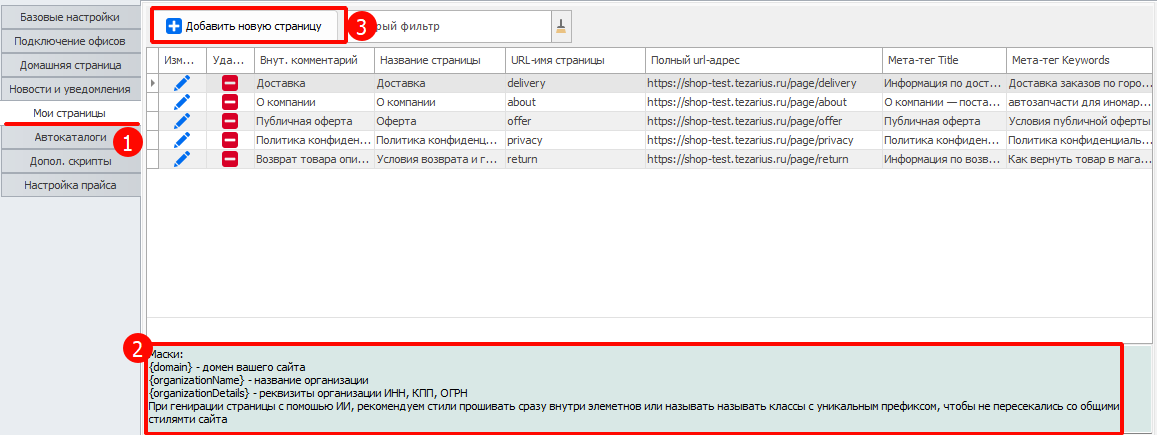
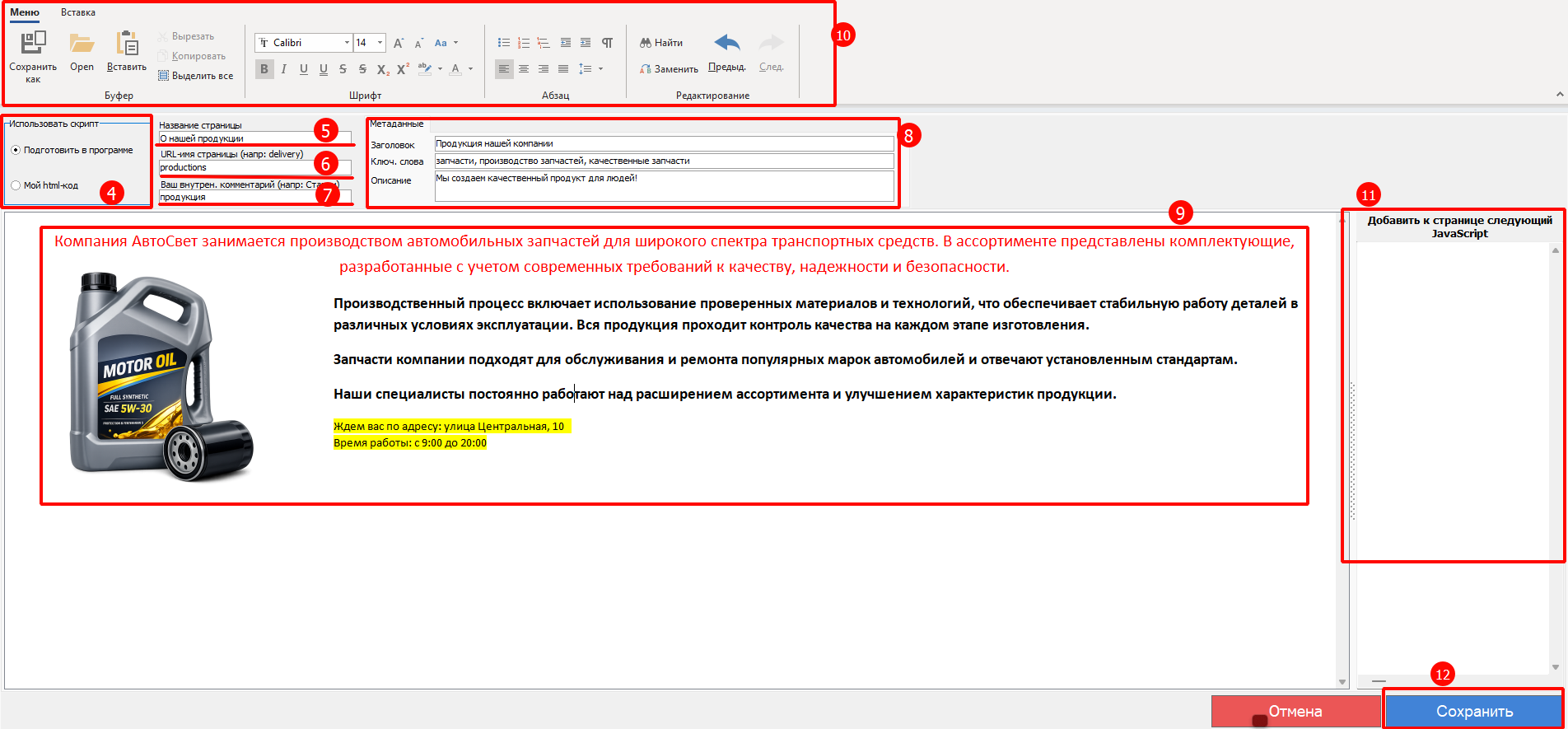
1 - Перейдите в раздел «Мои страницы». Здесь отображаются все страницы, которые были созданы вами на сайте или изначально заложены системой.
2 - В нижней части окна указаны доступные маски, которые можно использовать при заполнении страниц. Они помогают автоматически подставлять данные сайта и организации. Если создаете страницу с помощью ИИ, рекомендуется сразу прописывать стили внутри элементов или использовать уникальные названия классов, чтобы они не пересекались с общими стилями сайта.
3 - Нажмите кнопку «Добавить новую страницу», чтобы создать новую страницу для сайта.
4 - В данном разделе выберите способ создания страницы. Можно подготовить страницу прямо в программе с помощью встроенного редактора или вставить свой HTML-код.
Информация! Для более красивого и современного оформления рекомендуем создавать страницу с помощью ИИ, а затем вставлять готовый HTML-код в поле «Мой html-код». Такой вариант обычно позволяет получить более аккуратный и привлекательный результат.
5 - В поле «Название страницы» укажите название страницы, которое будет видно на сайте.
6 - В поле «URL-имя страницы» укажите короткое название ссылки латиницей, например delivery или about.
7 - В поле «Ваш внутрен. комментарий» можно указать служебное название страницы для удобства работы внутри программы.
8 - В разделе «Метаданные» укажите заголовок, ключевые слова и описание страницы для поисковых систем. Ключевые слова нужно вводить через запятую.
9 - В этой области создается основное содержимое страницы. Здесь можно написать текст, вставить изображения и оформить страницу так, как она будет выглядеть на сайте.
10 - В верхней части расположен встроенный редактор, с помощью которого можно форматировать текст, менять шрифт, выравнивание, вставлять изображения и выполнять другие действия по оформлению страницы.
11 - В данном блоке можно добавить JavaScript-код для страницы, если требуется подключить дополнительные интерактивные элементы.
12 - После заполнения всех данных нажмите кнопку «Сохранить», чтобы добавить страницу на сайт.
¶ Подключение оригинальных каталогов
На данный момент есть возможность подключить следующие каталоги:
🔹laximo
🔹parts-catalogs
🔹автодилер
🔹vinpin
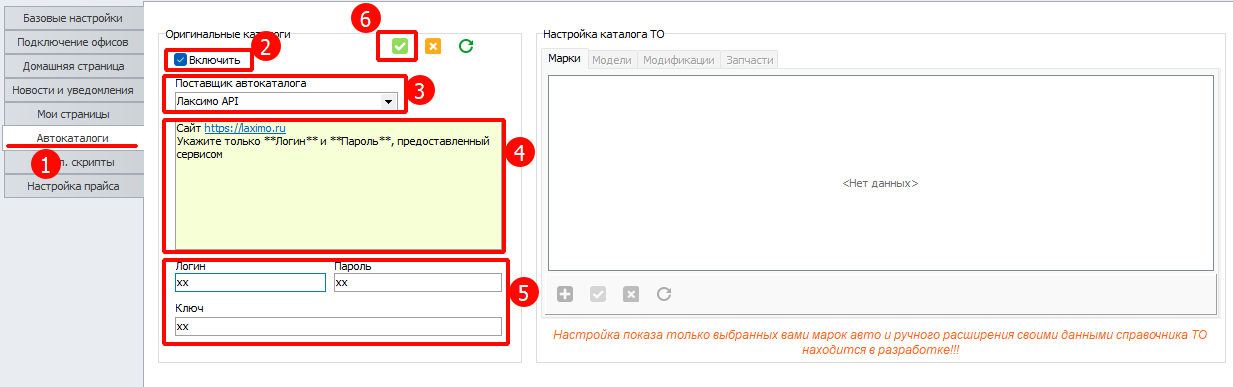
1 - Перейдите в раздел «Автокаталоги». Здесь выполняется подключение и настройка автомобильных каталогов для сайта.
2 - Установите галочку «Включить», чтобы активировать выбранный автокаталог для сайта.
3 - В этом поле выберите поставщика автокаталога. Обратите внимание: у каждого поставщика каталогов могут быть свои параметры подключения и свои требования к заполнению настроек.
4 - Перед заполнением обязательно прочитайте информацию в этом блоке. Здесь указано, какие именно данные нужно вводить для выбранного поставщика каталога. Для разных поставщиков эта информация может отличаться, поэтому ориентируйтесь именно на подсказку в данном поле.
5 - Введите данные для подключения каталога: логин, пароль, ключ или другие параметры, которые требуются выбранному поставщику.
6 - После заполнения настроек нажмите кнопку сохранения, чтобы применить изменения.
¶ Добавление дополнительных скриптов
Информация! Дополнительные скрипты нужны для расширения возможностей сайта. С их помощью можно добавить на сайт сторонние сервисы, анимацию, виджеты, онлайн-чаты, формы, счетчики, всплывающие окна и другие элементы, которых нет в стандартных настройках.
Обычно скрипты размещаются в двух местах:
🔹В начале кода сайта — сюда добавляют скрипты, которые должны загружаться сразу при открытии страницы. Например, подключение внешних библиотек, счетчиков, стилей, эффектов или других элементов, которые должны начать работать сразу.
🔹В подвале сайта — сюда обычно добавляют скрипты, которые могут загружаться после основного содержимого страницы. Такой вариант часто используют для дополнительных эффектов, виджетов и другого кода, который не обязательно запускать в самом начале загрузки сайта.Если вы не уверены, куда именно вставлять код, ориентируйтесь на инструкцию сервиса, который этот код вам предоставил.
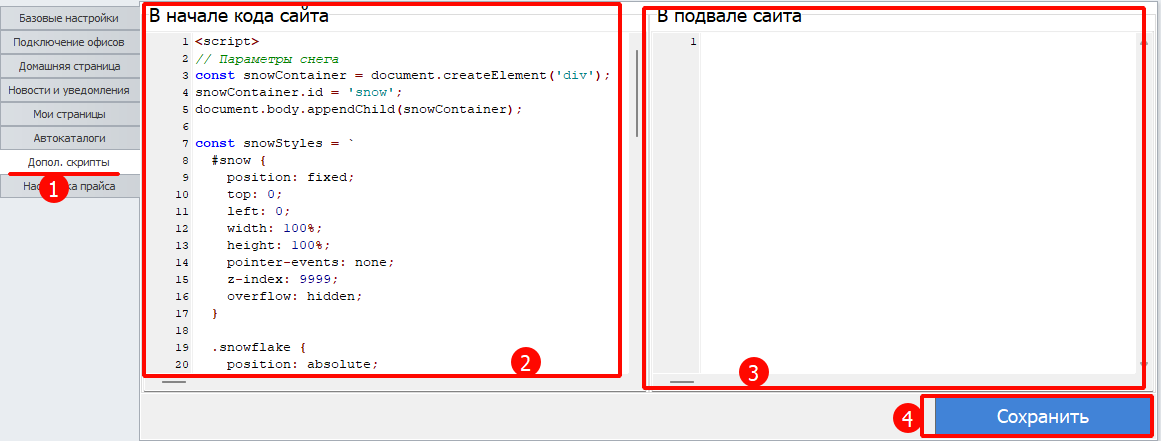
1 - Перейдите в раздел «Доп. скрипты». Здесь можно добавить дополнительный код для расширения возможностей сайта.
2 - В это поле вставляется код, который должен загружаться в начале сайта. Обычно сюда добавляют скрипты, которые должны начинать работать сразу после открытия страницы.
3 - В это поле вставляется код, который должен загружаться в подвале сайта. Обычно сюда добавляют дополнительные скрипты, которые могут запускаться после загрузки основного содержимого страницы.
4 - После добавления кода нажмите кнопку «Сохранить», чтобы применить изменения.
Пример скрипта падающего снега 👇🏻
 <script>
// Параметры снега
const snowContainer = document.createElement('div');
snowContainer.id = 'snow';
document.body.appendChild(snowContainer);

const snowStyles = `
  #snow {
    position: fixed;
    top: 0;
    left: 0;
    width: 100%;
    height: 100%;
    pointer-events: none;
    z-index: 9999;
    overflow: hidden;
  }

  .snowflake {
    position: absolute;
    top: -10px;
    color: #fff;
    font-size: 20px;
    text-shadow: 0 0 5px rgba(255,255,255,0.8);
    user-select: none;
    pointer-events: none;
    animation: fall linear forwards;
  }

  @keyframes fall {
    to {
      transform: translateY(100vh);
    }
  }
`;
const styleSheet = document.createElement('style');
styleSheet.innerHTML = snowStyles;
document.head.appendChild(styleSheet);

function createSnowflake() {
  const snowflake = document.createElement('div');
  snowflake.className = 'snowflake';
  snowflake.textContent = ['❄', '❅', '❆'][Math.floor(Math.random() * 3)];

  const size = Math.random() * 14 + 12;
  snowflake.style.fontSize = `${size}px`;
  snowflake.style.left = `${Math.random() * 100}vw`;
  snowflake.style.opacity = Math.random() * 0.7 + 0.5;
  snowflake.style.animationDuration = `${Math.random() * 8 + 7}s`;
  snowflake.style.animationDelay = `-${Math.random() * 10}s`;

  // Лёгкое покачивание
  snowflake.style.setProperty('--drift', `${Math.random() * 40 - 20}px`);

  snowContainer.appendChild(snowflake);

  // Удаляем снежинку после падения
  setTimeout(() => {
    snowflake.remove();
  }, 15000);
}

// Создаём снег
setInterval(createSnowflake, 60);

// Дополнительно: больше снега при загрузке
for (let i = 0; i < 80; i++) {
  setTimeout(() => createSnowflake(), i * 20);
}
</script>
Пример скрипта разноцветных гирлянд в шапке 👇🏻
<script>
(function () {
    const colors = ['#ff4d4d', '#ffd11a', '#33cc33', '#3399ff', '#cc66ff'];

    const style = document.createElement('style');
    style.innerHTML = `
        .garland {
            position: fixed;
            top: 0;
            left: 0;
            width: 100%;
            height: 60px;
            display: flex;
            justify-content: space-around;
            align-items: flex-start;
            pointer-events: none;
            z-index: 9999;
        }

        .bulb {
            width: 12px;
            height: 20px;
            border-radius: 50%;
            margin: 0 5px;
            position: relative;
            animation: glow 1.5s infinite alternate;
        }

        .bulb::before {
            content: '';
            position: absolute;
            top: -6px;
            left: 3px;
            width: 6px;
            height: 6px;
            background: #333;
            border-radius: 2px;
        }

        .wire {
            position: absolute;
            top: 0;
            width: 100%;
            height: 2px;
            background: #222;
        }

        @keyframes glow {
            from {
                opacity: 0.4;
                transform: scale(1);
                box-shadow: 0 0 2px currentColor;
            }
            to {
                opacity: 1;
                transform: scale(1.2);
                box-shadow: 0 0 10px currentColor;
            }
        }
    `;
    document.head.appendChild(style);

    const garland = document.createElement('div');
    garland.className = 'garland';

    const wire = document.createElement('div');
    wire.className = 'wire';
    garland.appendChild(wire);

    const bulbCount = Math.floor(window.innerWidth / 40);

    for (let i = 0; i < bulbCount; i++) {
        const bulb = document.createElement('div');
        bulb.className = 'bulb';

        const color = colors[Math.floor(Math.random() * colors.length)];
        bulb.style.background = color;
        bulb.style.color = color;

        bulb.style.animationDelay = (Math.random() * 2) + 's';

        garland.appendChild(bulb);
    }

    document.body.appendChild(garland);
})();
</script>
¶ Настройка прайса
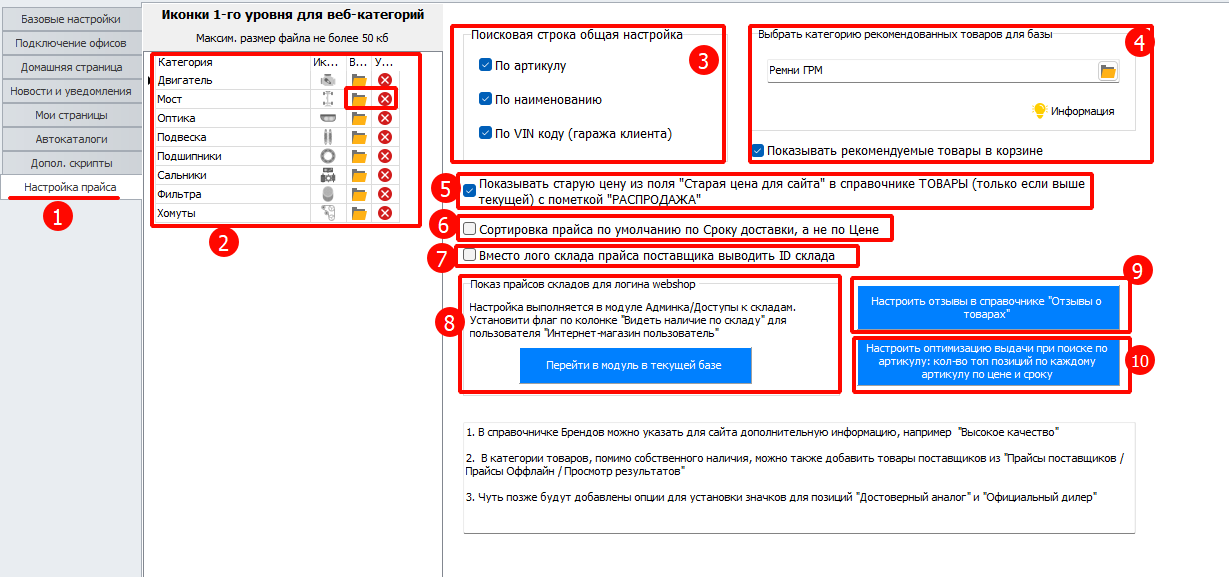
1 - Перейдите в раздел «Настройка прайса». Здесь настраивается отображение товаров и некоторые параметры поиска на сайте.
2 - В данном блоке можно загрузить иконки для веб-категорий первого уровня. Эти иконки будут использоваться для более наглядного отображения категорий на сайте. См. урок Как добавить веб-категорию для сайта
Важно! Рекомендуем использовать изображения в формате SVG без фона или PNG. Размер файла должен быть не более 50 КБ.
3 - Здесь настраивается, по каким параметрам клиент сможет выполнять поиск на сайте: по артикулу, по наименованию и по VIN-коду.
4 - В этом разделе можно выбрать категорию рекомендованных товаров для базы и при необходимости включить показ рекомендованных товаров в корзине.
5 - Данная настройка позволяет показывать на сайте старую цену из поля «Старая цена для сайта» и выводить пометку «РАСПРОДАЖА», если старая цена выше текущей. См. урок Как указать старую цену для товара (перечеркнутая цена)
6 - Эта опция включает сортировку прайса по сроку доставки по умолчанию вместо сортировки по цене.
7 - Данная настройка позволяет скрыть лого склада поставщика и показывать ID склада из справочники магазины и склады. Также можете настроить отображение лого в целом для каждого поставщика в отедельности. См.урок Как изменить лого поставщика
8 - В данном блоке находится настройка показа прайсов складов для логина webshop. Здесь также указано, какие дополнительные параметры нужно включить в основной базе.
9 - Кнопка открывает настройку отзывов о товарах в справочнике «Отзывы о товарах» в текущей базе. См.урок Работа с отзывами
10 - Кнопка открывает настройку отображения информации о позиции при поиске по артикулу: можно задать, сколько топ-позиций и по какому артикулу показывать по цене и сроку. См.урок Оптимизация прайса
¶ Добавление веб-категорий
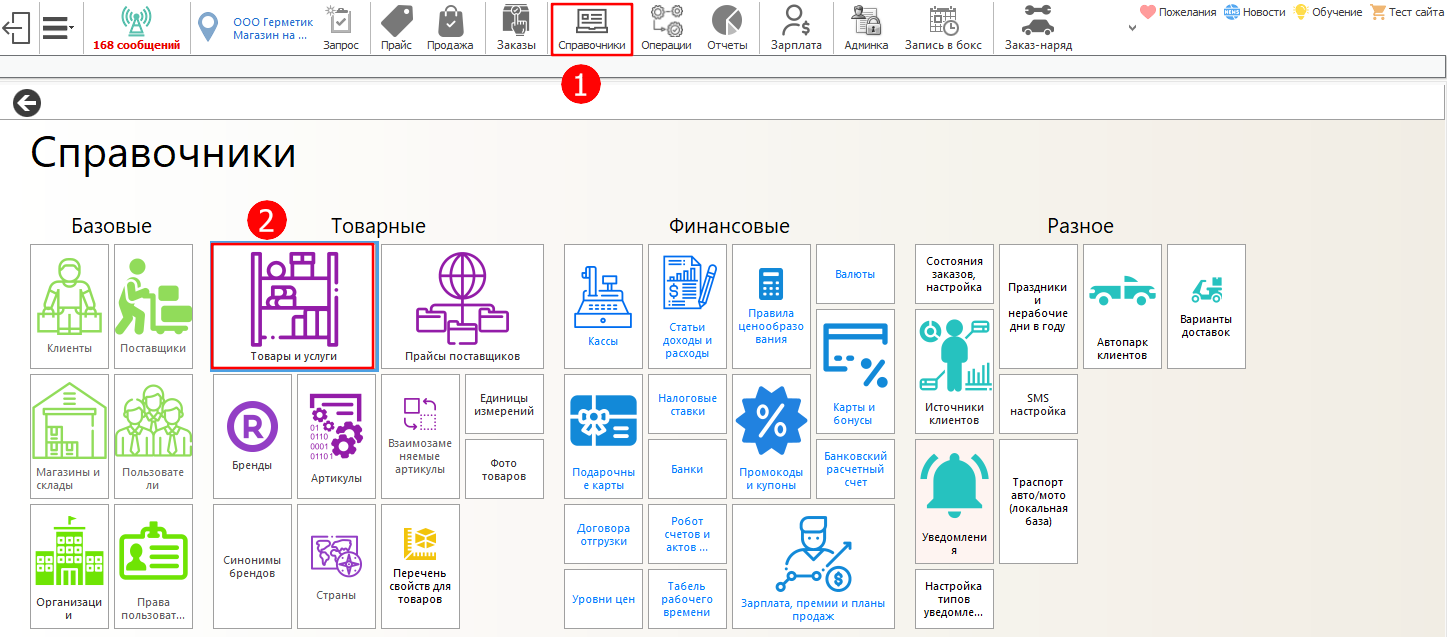
1 - Справочники
2 - Товары и услуги
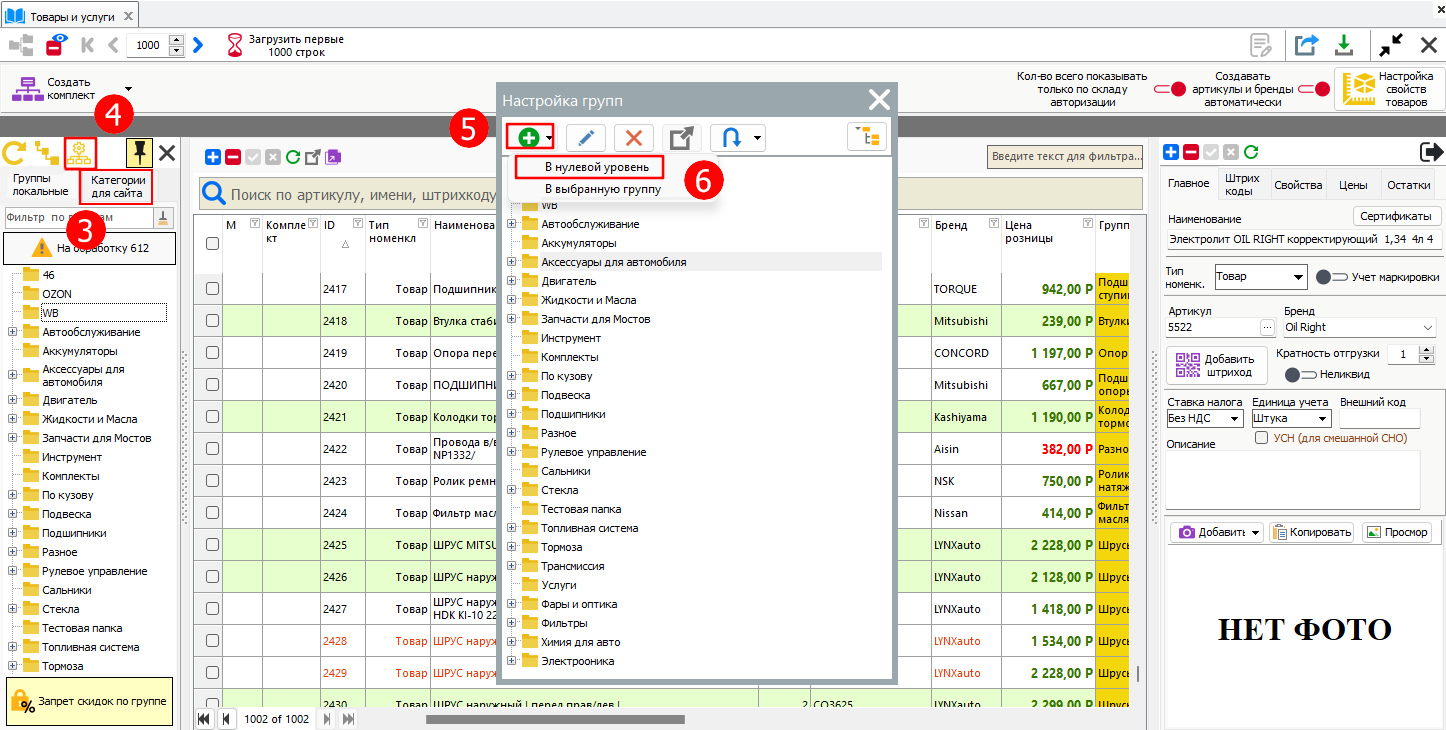
3 - Выбираем Категории для сайта
4 - Нажимаем на кнопку Редактировать дерево групп справочника
5 - Нажимаем на зеленый плюс
6 - В нулевой уровень
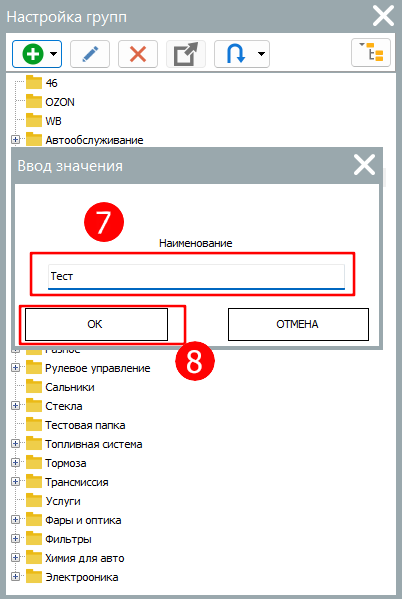
Если необходимо добавить подгруппу в основную группу то выбираем "В выбранную группу"
7 - Указываем название категории
8 - Нажимаем ОК. Категория создана
Чтобы изменить группу(категорию), удалить или переместить в другую группу используйте данные кнопки.
1 - Изменить
2 - Удалить
3 - Дублировать
4 - Переместить
5 - Раскрыть все группы

¶ Работа с отзывами
Информация! В данном модуле вы можете работать с отзывами о товарах. Здесь отображаются реальные отзывы клиентов, которые были оставлены на сайте. Также при необходимости вы можете добавить свои отзывы вручную для определенной связки бренд + артикул.
Если вы планируете загружать отзывы массово, используйте специальный шаблон для загрузки и импорта. Это поможет правильно подготовить данные и без ошибок загрузить их в программу.
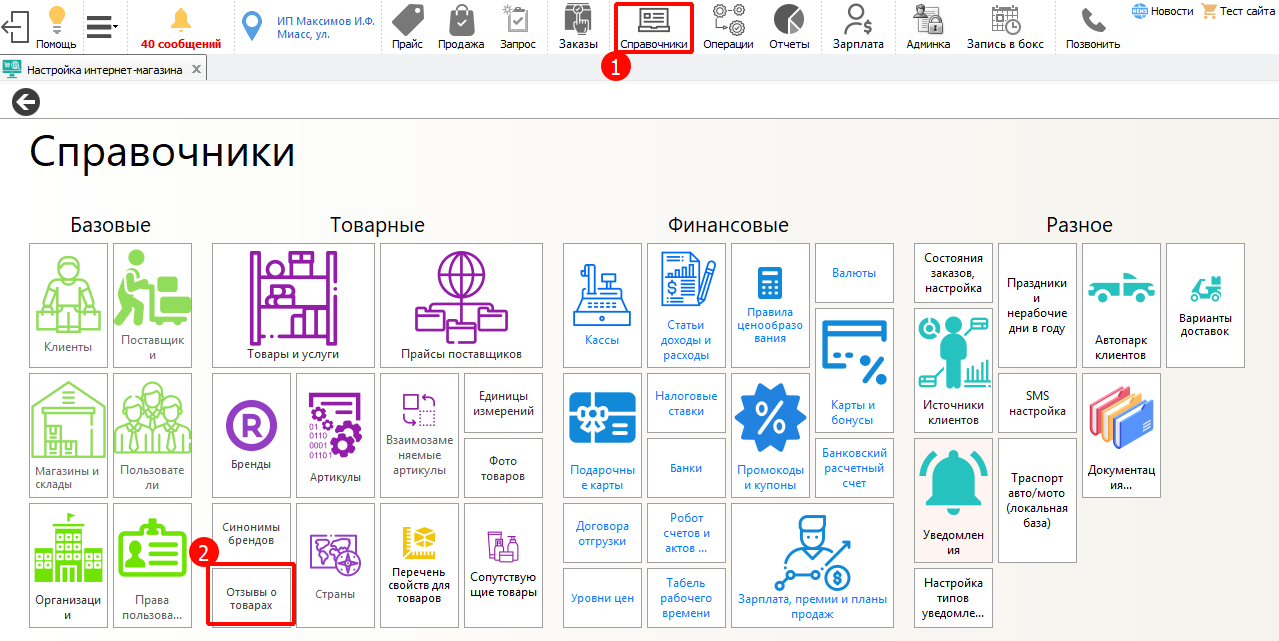
1 - Справочники
2 - Отзывы о товарах
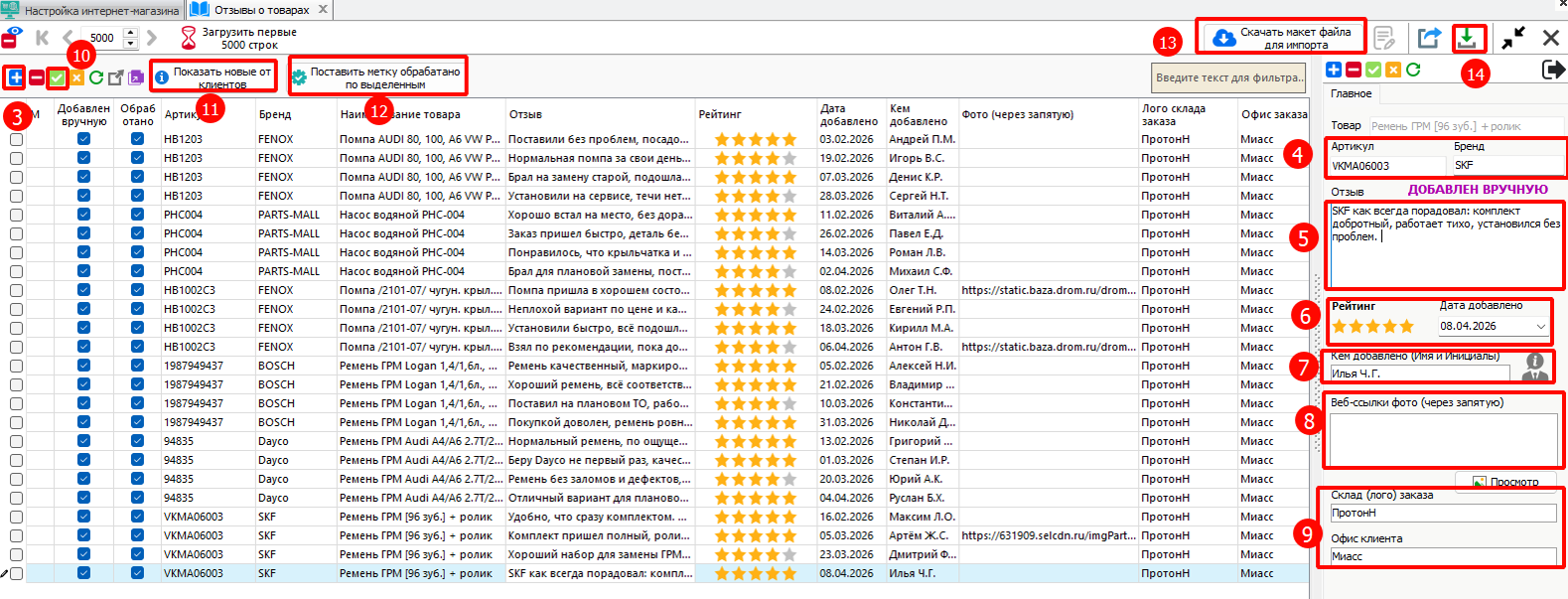
3 - В верхней части расположены основные кнопки работы с отзывами. Здесь можно добавить новый отзыв, нажав плюс..
4 - В этом блоке указывается артикул и бренд товара, к которому будет привязан отзыв.
5 - В поле «Отзыв» введите текст отзыва, который будет отображаться на сайте.
6 - Здесь указывается рейтинг товара и дата добавления отзыва.
7 - В поле «Кем добавлено» укажите имя и инициалы, от имени кого будет показан отзыв.
8 - В это поле можно добавить ссылки на фотографии, если вы хотите, чтобы отзыв отображался с изображениями. Если фотографий несколько, их можно указать через запятую.
9 - В нижней части указывается склад заказа и офис клиента, к которым относится отзыв.
10 - После добавления отзыва нажмите кнопку «Сохранить».
11 - Кнопка «Показать новые от клиентов» позволяет быстро отфильтровать отзывы, которые были оставлены клиентами на сайте и еще требуют просмотра.
12 - Кнопка «Поставить метку обработано по выделенным» позволяет отметить выбранные отзывы как обработанные.
13 - Кнопка «Скачать макет файла для импорта» позволяет скачать шаблон, который используется для массовой загрузки отзывов в программу. Если вы хотите добавить сразу много отзывов, сначала скачайте этот макет, заполните его и затем выполните импорт.
14 - Кнопка для импорта файла с отзывами
¶ Показ товаров поставщиков как собственное наличие
Информация! Этот функционал позволяет выводить товары поставщиков из офлайн-прайсов в веб-категориях сайта как собственное наличие вашей компании. То есть такие товары будут отображаться в категориях сайта вместе с вашими позициями, как будто они относятся к вашему ассортименту.
Это удобно, если вы хотите расширить ассортимент на сайте и показать клиентам больше товаров без ручного добавления каждой позиции.
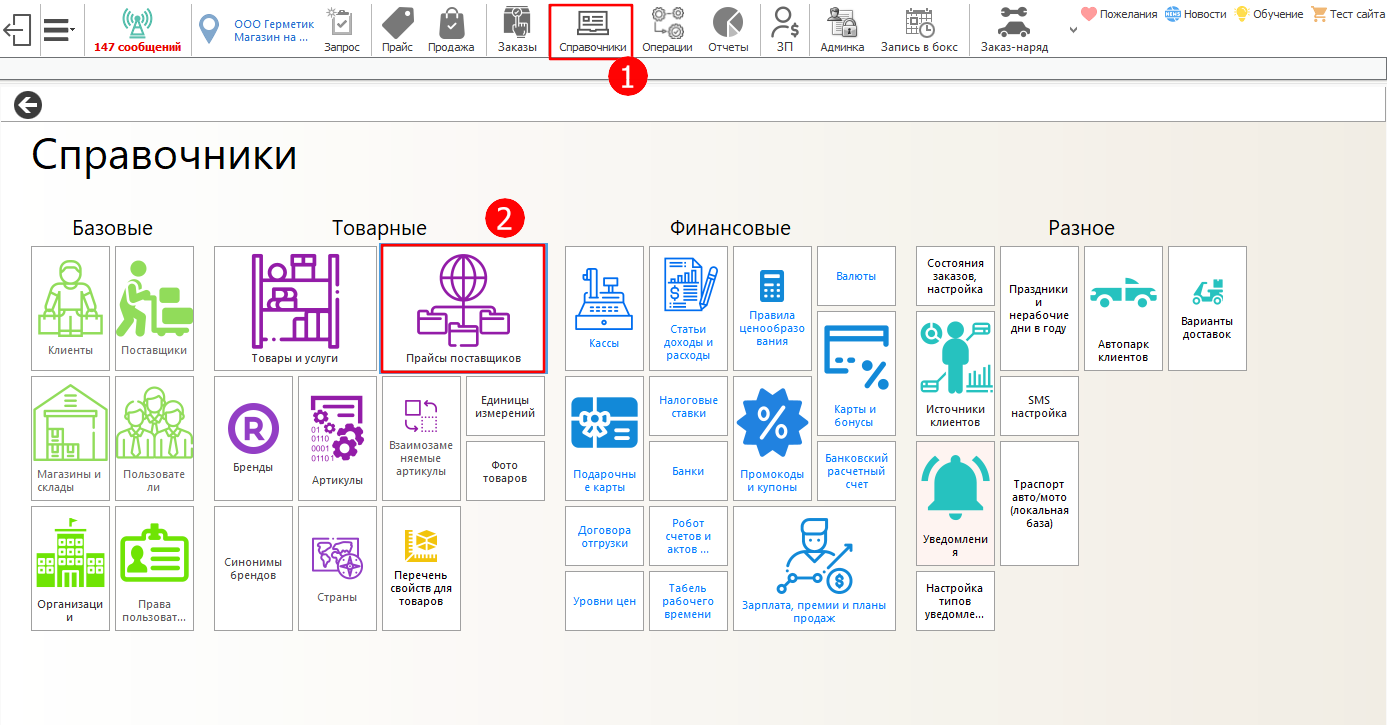
1 - Справочники
2 - Прайсы поставщиков
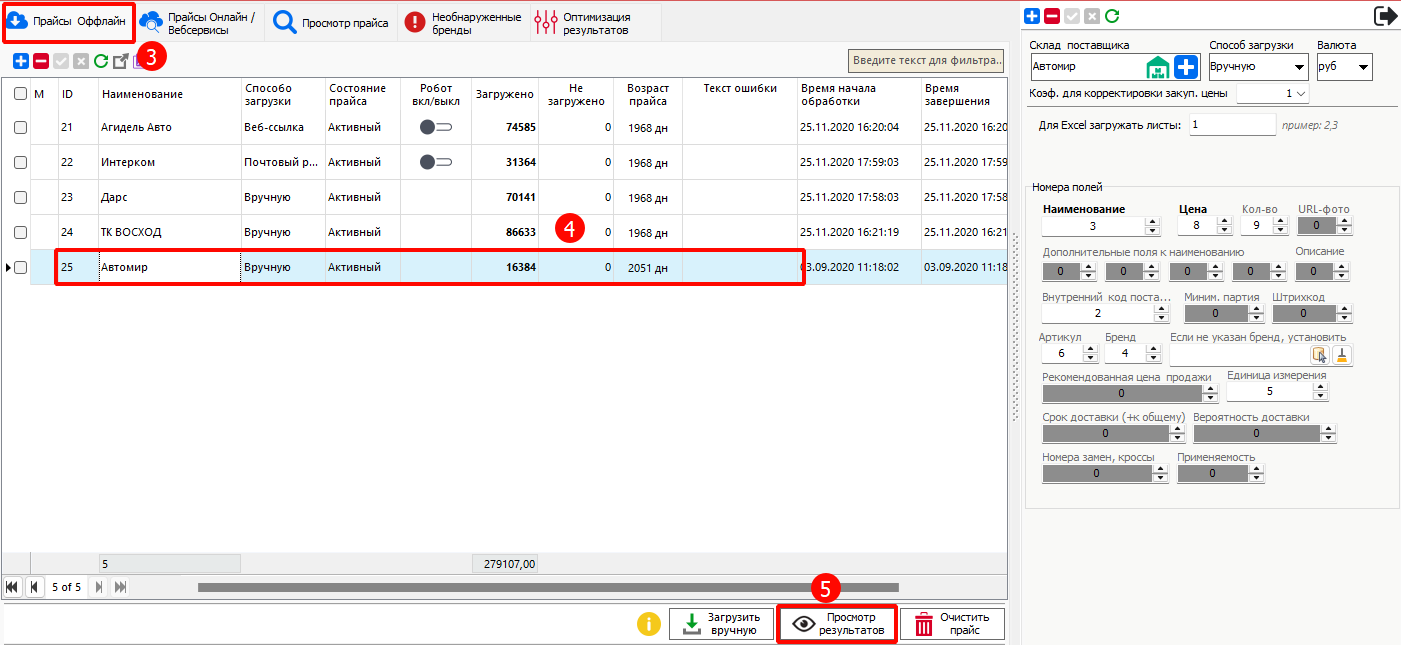
3 - Прайсы оффлайн
4 - В списке выберите нужный прайс поставщика, товары из которого вы хотите использовать для дальнейшей настройки.
5 - Нажмите кнопку «Просмотр результатов», чтобы открыть список товаров выбранного прайса.
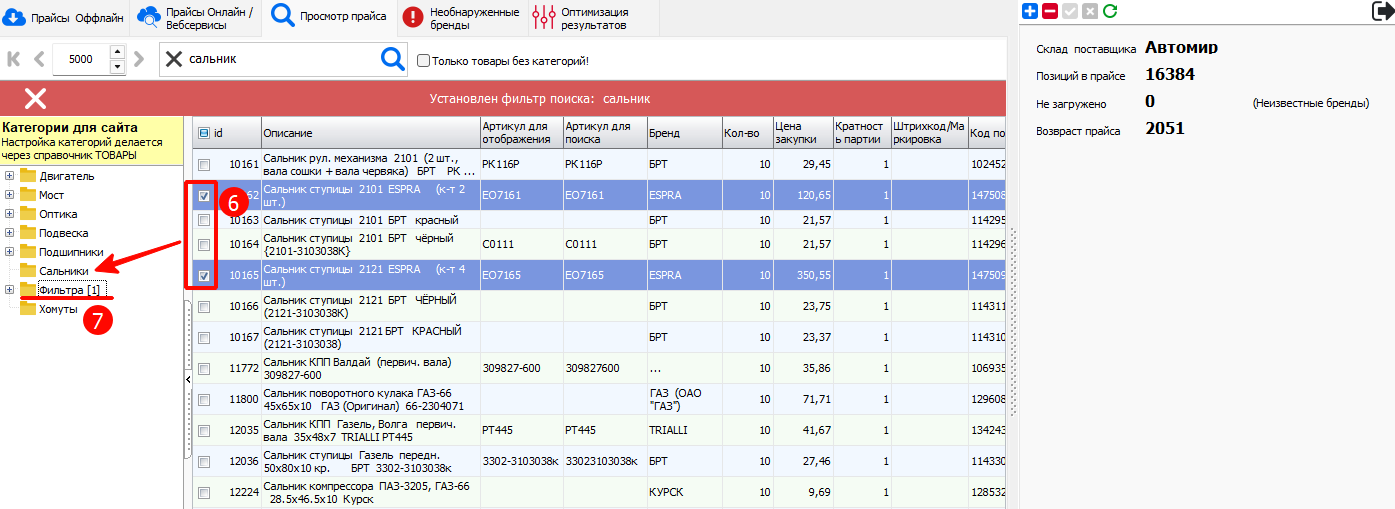
6 - Отметьте галочками нужные товары поставщика и перетяните их в нужную веб-категорию слева.
7 - Цифра в скобках возле категории показывает, сколько товаров из прайса уже добавлено в эту категорию для показа на сайте.
¶ Дополнительные опции
¶ Как указать старую цену для товара
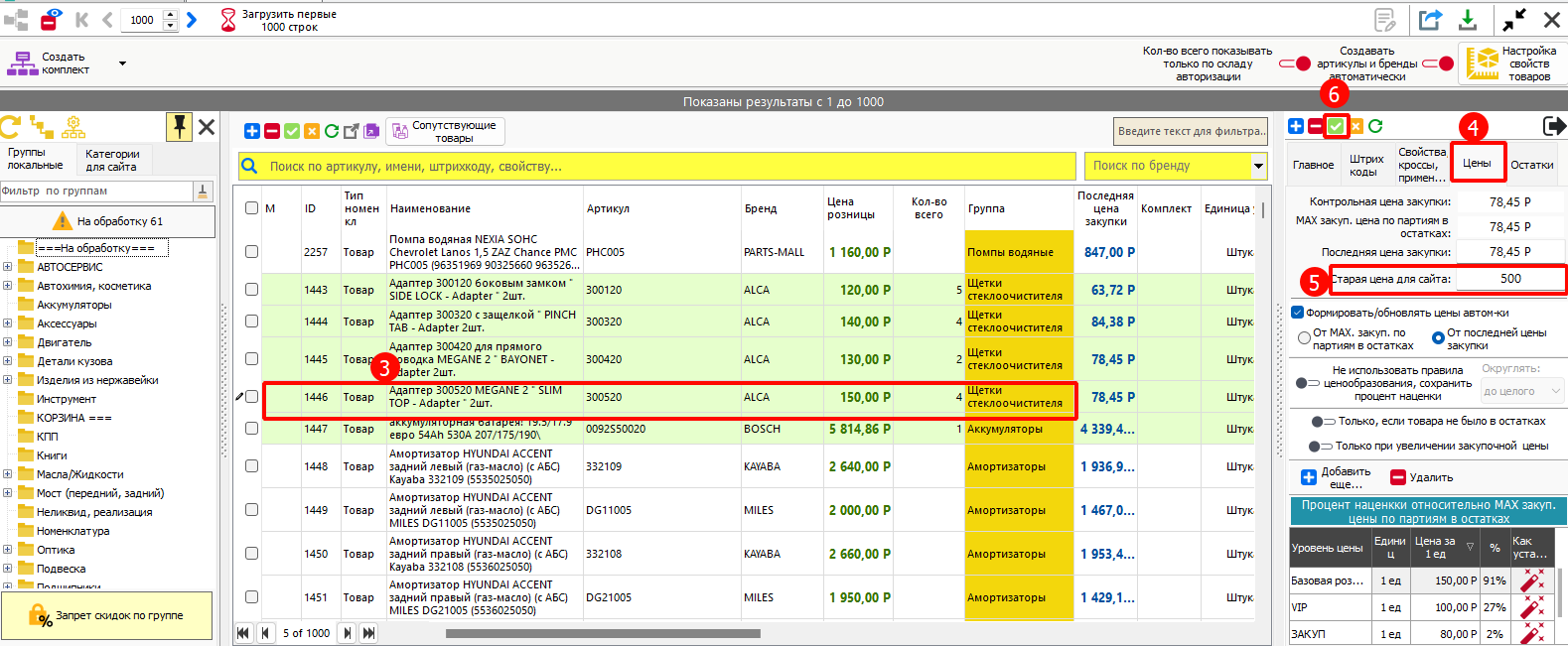
Важно! Старая цена должна быть выше, чтобы отобразилась пометка РАСПРОДАЖА и появилась зачеркнутая цена.
1 - Справочники
2 - Товары и услуги
3 - Выбираем товар
4 - Переходим во вкладку цены
5 - Указываем значение старой цены.
6 - Сохраняем изменения
¶ Добавление ярлыков для брендов
1 - Справочники
2 - Бренды
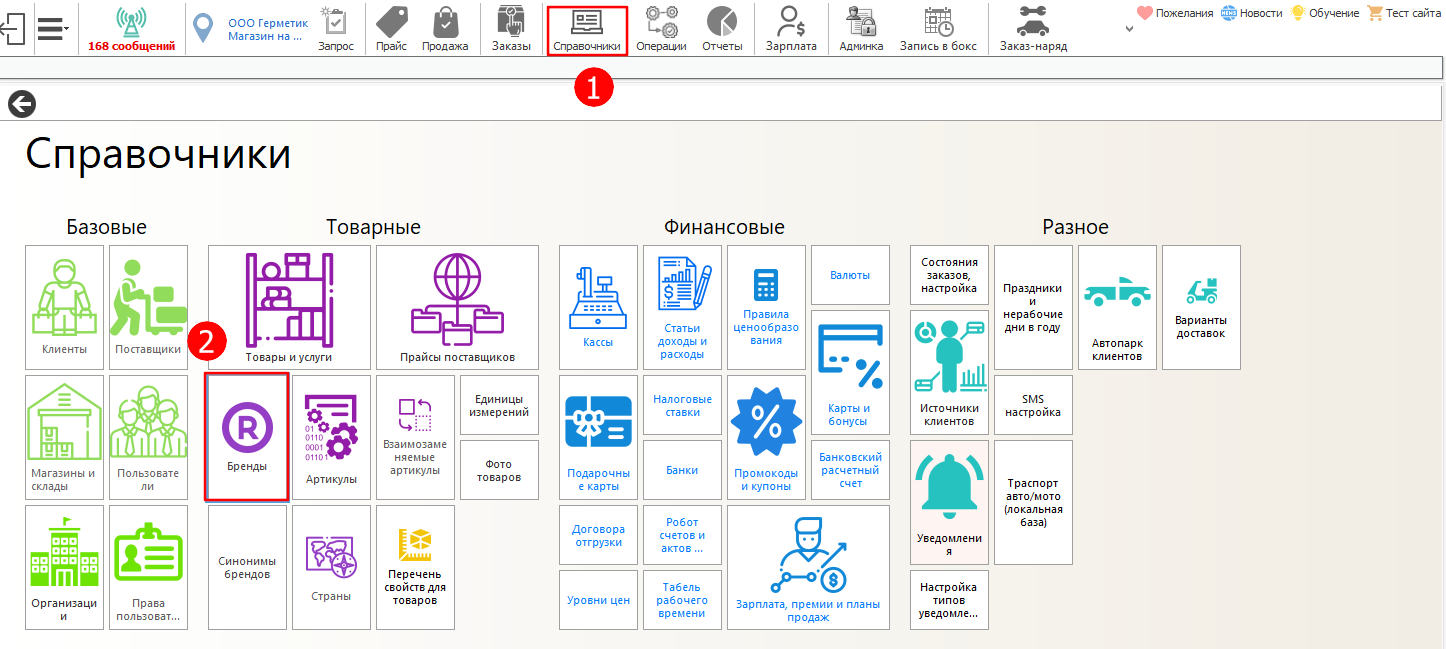
3 - Выбираем бренд
4 - Указываем название ярлыка
5 - Сохраняем