¶ Содержание
¶ Этапы перед настройкой
- Должны быть создана статья для поступления по эквайрингу,например «Поступление по эквайрингу». В этой статье необходимо включить опцию «Отключить учёт в рентабельности бизнеса». Это нужно, чтобы поступление денег от банка не считалось повторной выручкой, так как продажа уже была учтена ранее при оплате покупателем через кассу. См урок. Как создать статью
- В банковской выписке для поступления по эквайрингу указать созданную статью и кассу, по которой ранее была принята оплата от покупателя. Далее этот этап рассмотрим подробнее.
¶ Как учесть поступление по эквайрингу на расчётный счёт
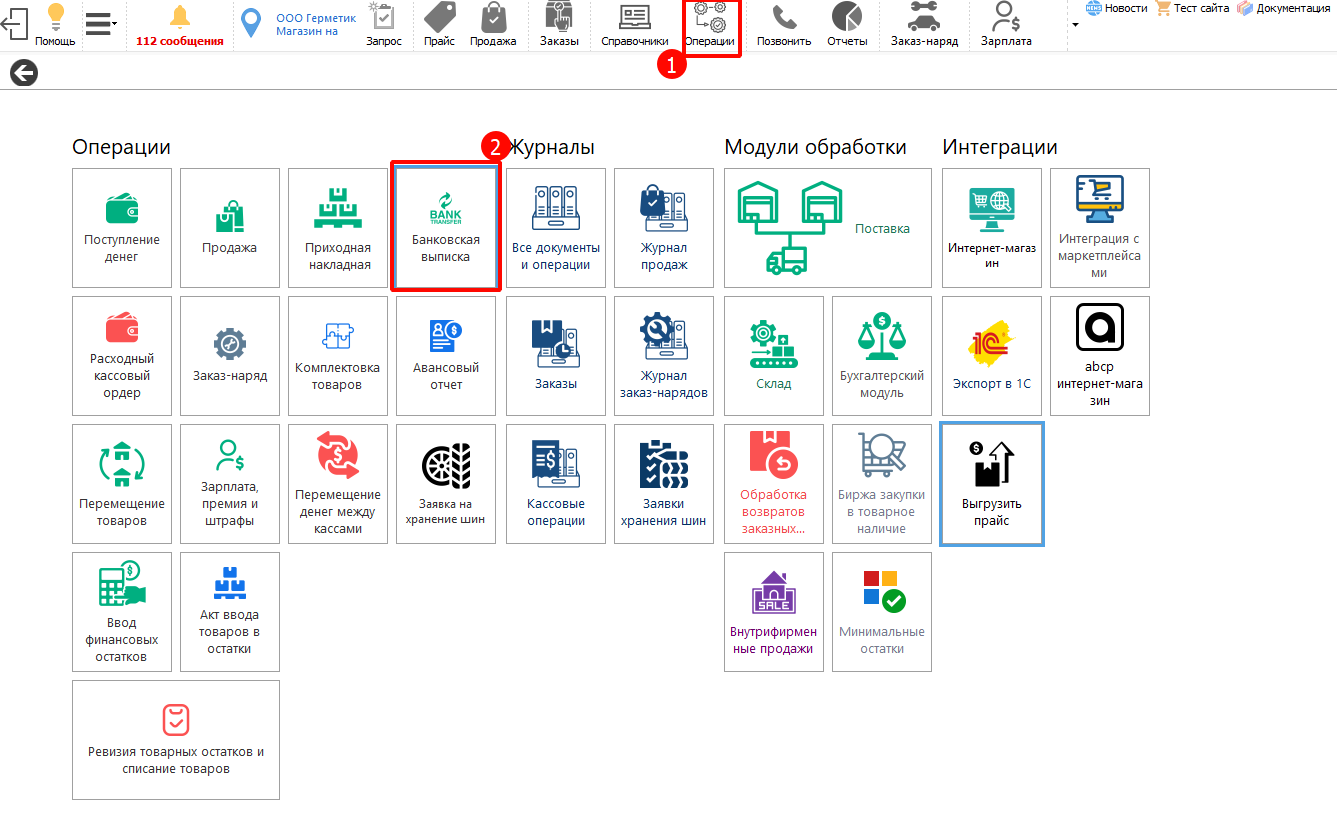
1 - Операции
2 - Банковская выписка
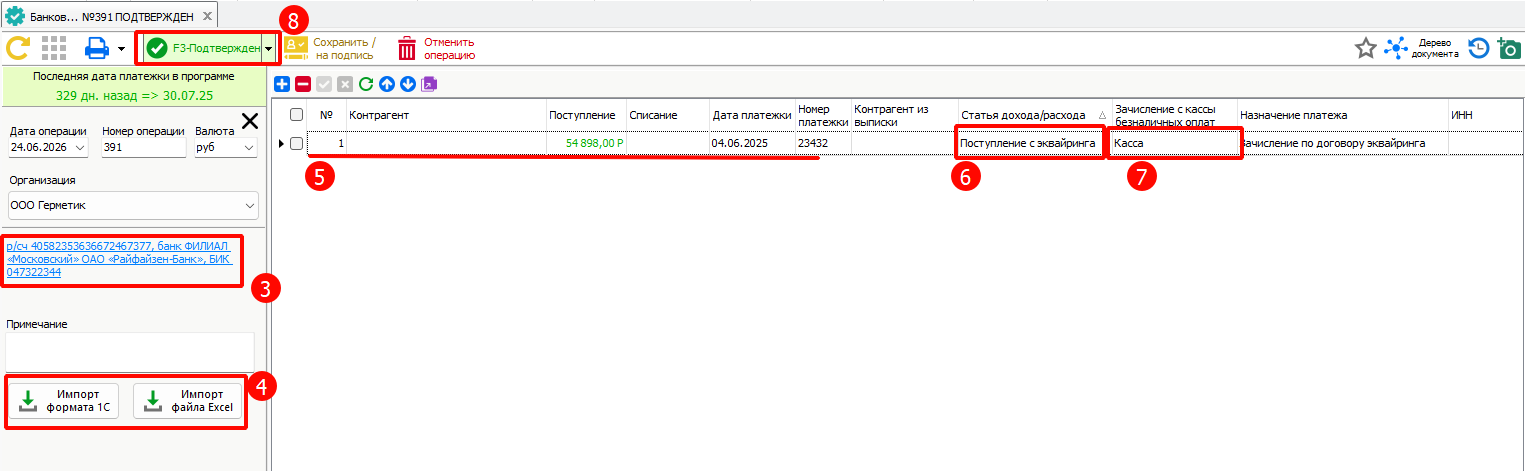
3 - В левой части окна выберите расчётный счёт организации, на который поступили деньги по эквайрингу.
Важно выбрать именно тот банковский счёт, по которому загружается выписка. Если выбрать другой счёт, поступление может быть отражено некорректно.
4 - Для загрузки банковской выписки нажмите кнопку «Импорт формата 1С» или «Импорт файла Excel», в зависимости от того, в каком формате у вас сохранена выписка из банка.
5 - После загрузки выписки в таблице появятся строки с операциями. Найдите поступление по эквайрингу.
6 - В колонке «Статья дохода/расхода» выберите статью, которую вы создали для поступлений по эквайрингу, например «Поступление с эквайринга».
7 - В колонке «Зачисление с кассы безналичных оплат» выберите кассу, по которой ранее была проведена оплата от покупателя.
Это нужно, чтобы программа понимала, что деньги поступили на расчётный счёт по уже проведённой безналичной оплате, а не как новая отдельная выручка.
8 - После заполнения данных нажмите «F3 — Подтвержден» или кнопку сохранения, чтобы подтвердить операцию.
Важно! Для платежей, которые поступили из банковской выписки по интернет-эквайрингу или торговому эквайрингу, контрагент не указывается.
В этом случае необходимо выбрать только статью поступления и кассу, по которой ранее была принята безналичная оплата от покупателя.