¶ Содержание
¶ Как добавить или убрать поля
Информация! Настройка отображения полей работает в любом месте программы, где есть табличная часть и такая возможность предусмотрена системой.
С помощью этой настройки можно скрывать лишние поля или возвращать их обратно, если они снова понадобились.
Ниже рассмотрим пример настройки полей в справочнике «Товары и услуги». В примере мы уберём поля «Артикул» и «Бренд».
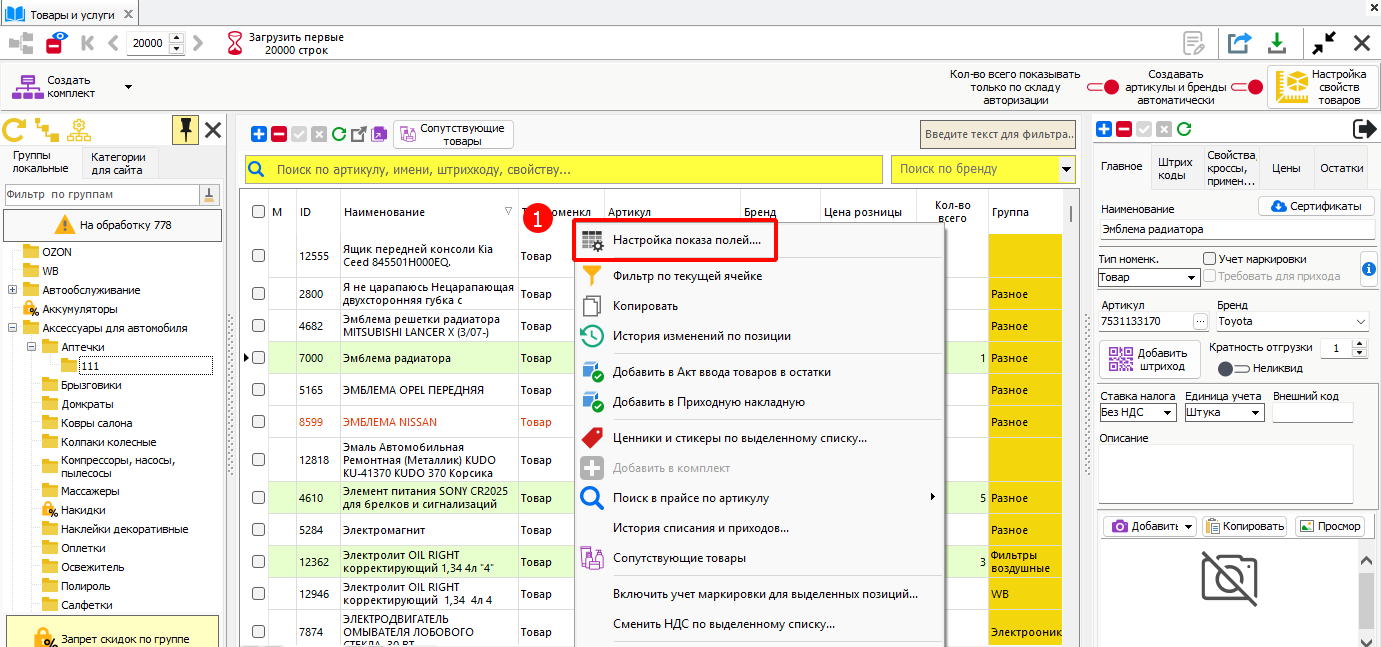
1 - Нажимаем правой кнопкой мыши по полю - настройка показа полей...
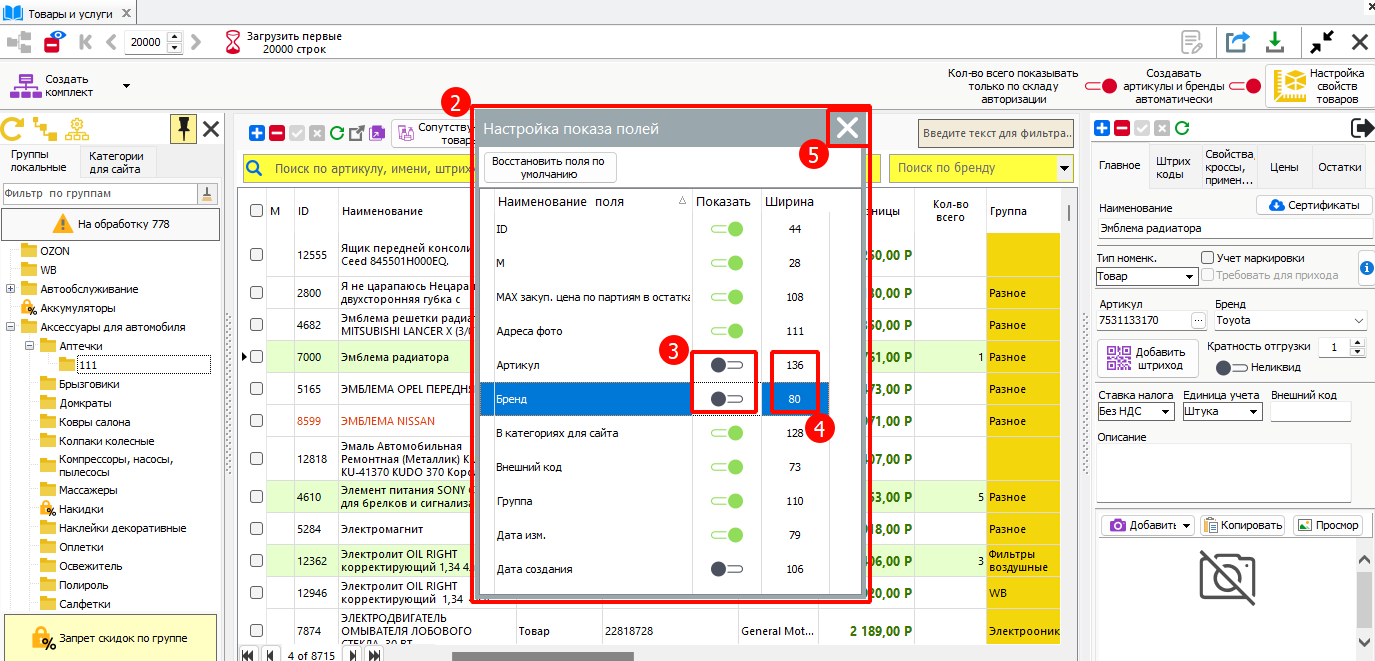
2 - Откроется окно с настройками показа полей
3 - Вкл/откл необходимые поля для отображения двойным кликом
4 - Можете указать шириную поля (по желанию)
5 - После внесения изменений закрываем окно
¶ Перемещение полей
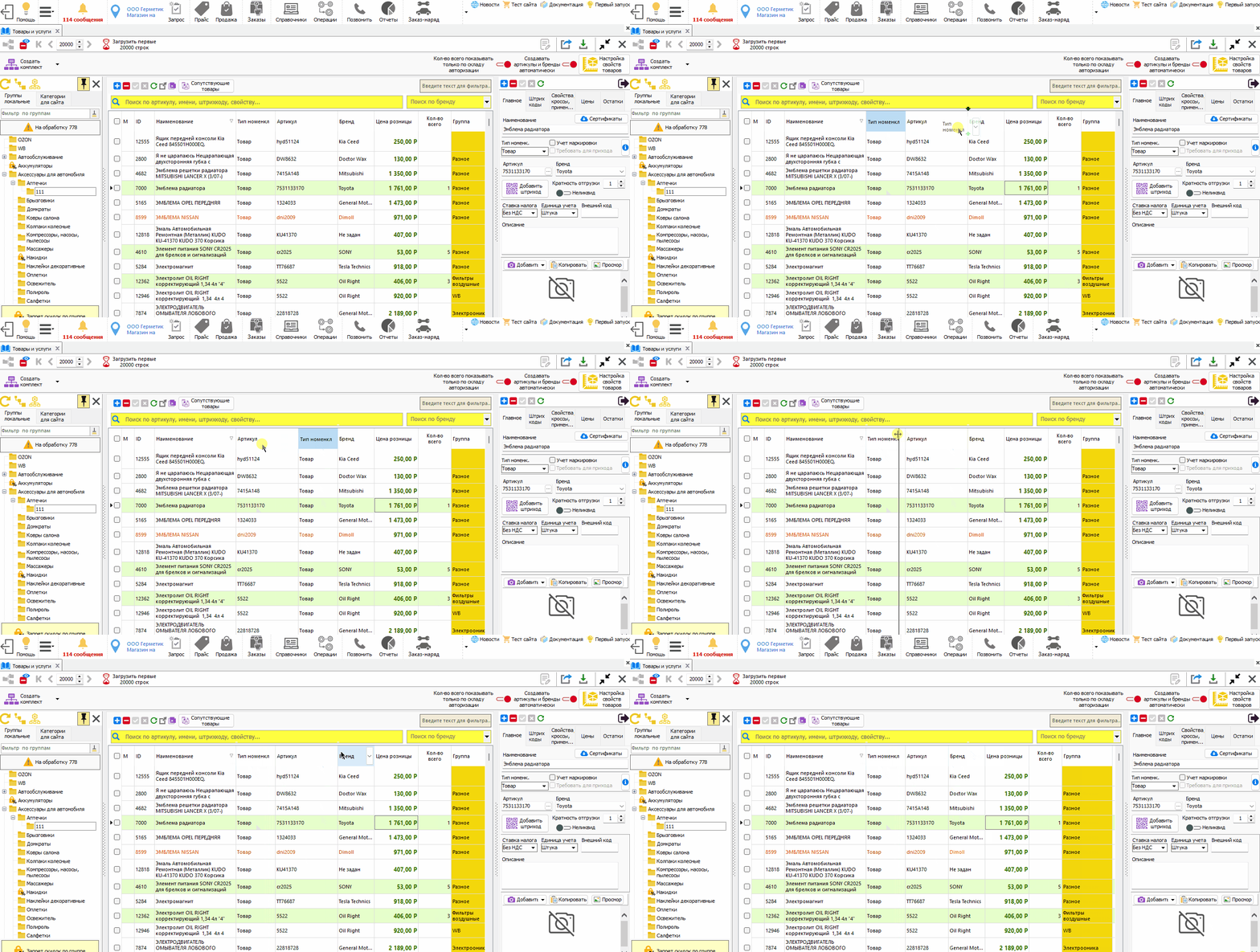
Информация! Чтобы переместить поле, зажмите его левой кнопкой мыши и перетащите в нужное место таблицы.
Также поле можно сделать шире или уже. Для этого наведите курсор на границу поля, зажмите левую кнопку мыши и потяните границу в нужную сторону.
¶ Работа с сортировкой
В таблице можно сортировать данные по любому полю:
1 -Чтобы выполнить простую сортировку, нажмите на название нужного поля. Например, можно отсортировать товары по названию, артикулу, бренду, цене или количеству.
2 -Также в некоторых полях доступна более подробная фильтрация. Для этого нажмите на значок фильтра или стрелку рядом с названием поля.После этого откроется список значений, по которым можно отобрать нужные позиции.
3 -Дополнительно можно задать более точные условия фильтрации, например:
- содержит;
- не содержит;
- больше или равно и т.д.
Такая настройка помогает быстро найти нужные записи в большой таблице.
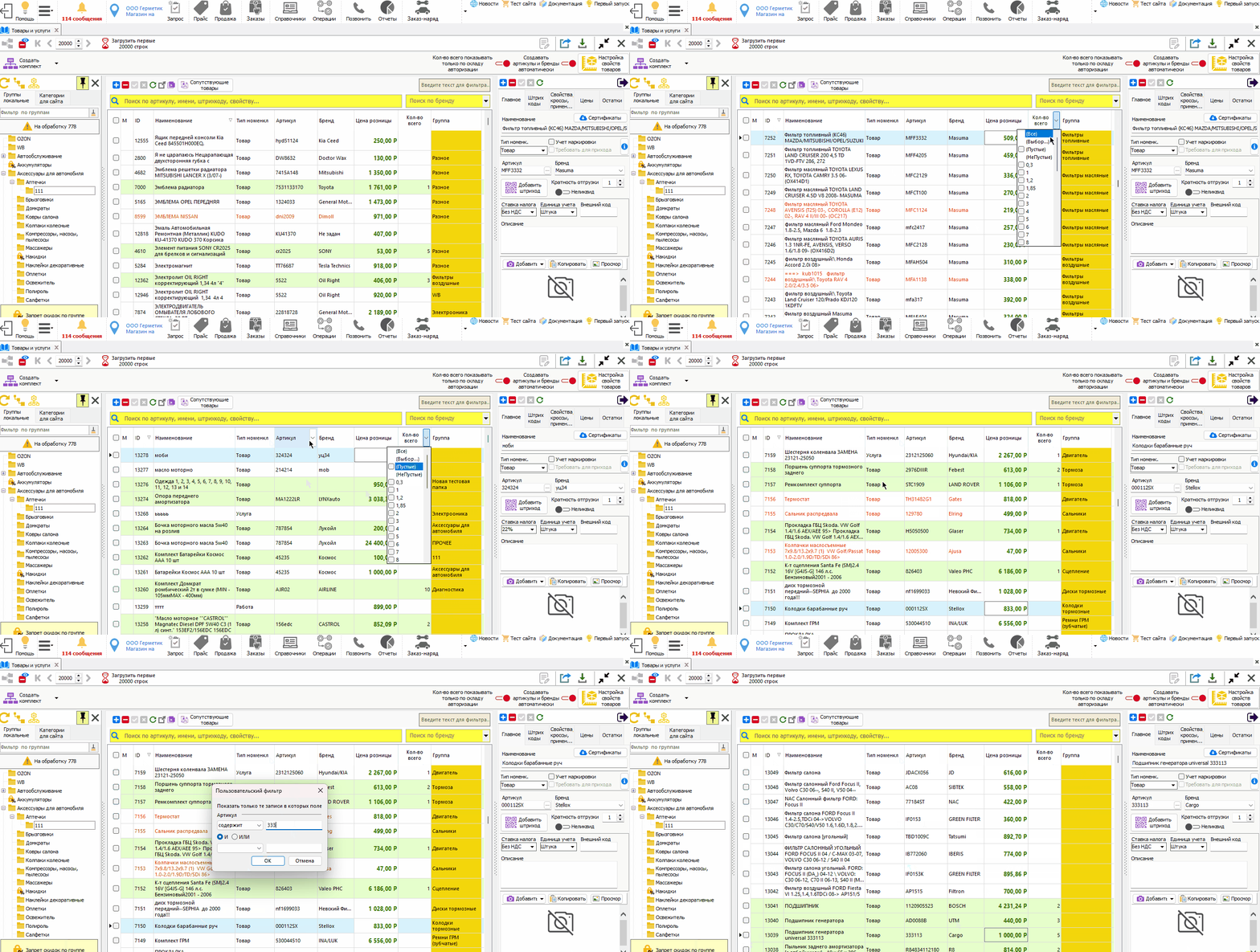
Ниже показана демонстрация работы с фильтрацией.