¶ Содержание
- Этапы перед настройкой
- Настройка проверки маркировки через ТС ПИОТ
2.1 Что такое ТС ПИОТ
2.2 Минимальные требования для работы с ТС ПИОТ
2.3 Обновление программы Tezarius
2.4 Настройка и установка ТС ПИОТ
2.4.1 Установка ТС ПИОТ
2.5 Включение ТС ПИОТ в Tezarius
2.6 Проверка работы ТС ПИОТ
2.7 Возможные ошибки при работе с ТС ПИОТ - Информация про маркировку
3.1 Масло на розлив - Как установить опцию учет маркировки в карточке товара
4.1 Массовое включение опции учет маркировки
4.2 Как снять признак учет маркировки для заказной позиции - Как принять(оприходовать) товар с маркировкой
- Как продать товар с маркировкой через быструю продажу
- Как выдать товар с маркировкой через документ продажа
- Предварительное сканирование кодов маркировки для заказного товара
- Как выдать заказной товар с маркировкой
- Как продать товар с маркировкой через заказ-наряд
- Отгрузка товара с маркировкой для организации
- Информация по возврату маркированного товара
12.1 Поиск кодов маркировки при возврате в документе продажа
12.2 Возврат маркировки в быстрой продаже - Возврат маркированного товара поставщику
- Возможные ошибки при реализации маркированного товара
14.1 Ошибка №1 - Нет ответа от сервера Честного Знака
14.2 Ошибка №2 - Товар не находится в вашей собственности
14.3 Ошибка №3 - Не пройдена криптографическая проверка кода маркировки
14.4 Ошибка №4 - Некорректное считывание кода маркировки
¶ Этапы перед настройкой
- Должны быть зарегистрированы в сервисе Честный знак.
- Должна быть подключена касса к программе и настроена для работы с маркировкой. На кассе должен стоять ФФД 1.2. см.урок Как подключить кассовый аппарат к программе Tezarius
- Куплен сканер штрихкодов, поддерживающий работу с маркированным товаром.
- Должен быть прописан токен честного знака для разрешительного режима в справочнике - кассы. см.урок Как настроить разрешительный режим
‼️С 1 июля 2026 года должен быть установлен на вашем компьютере ТС ПИоТ ЕСП. Он применяется вместо разрешительного режима.
- Должен быть куплен и установлен на вашем компьютере модуль ТС ПИоТ ЕСП
¶ Настройка проверки маркировки через ТС ПИОТ
- Что такое ТС ПИОТ
- Минимальные требования для работы с ТС ПИОТ
- Обновление программы Tezarius
- Настройка и установка ТС ПИОТ
- Включение ТС ПИОТ в Tezarius
- Проверка работы ТС ПИОТ
- Возможные ошибки при работе с ТС ПИОТ
¶ Что такое ТС ПИОТ
С 1 июля 2026 года продажа маркированных товаров без настроенного ТС ПИоТ станет невозможна. Старый способ проверки кодов маркировки через токен X-API-KEY будет отключён, и работа с маркированной продукцией в разрешительном режиме должна выполняться через ТС ПИоТ.
Формально требование о применении ТС ПИоТ действует с 28 декабря 2025 года, но до 1 июля 2026 года сохранялся переходный период. В этот период пользователи могли завершить настройку ТС ПИоТ без остановки торговли.
ТС ПИоТ — это техническое средство получения информации о товаре. Проще говоря, это специальный модуль, который используется для проверки кодов маркировки при продаже товара через кассу.
-
При продаже маркированного товара программа Tezarius передаёт код маркировки на проверку через ТС ПИоТ. Модуль проверяет код по правилам разрешительного режима и возвращает результат проверки.
-
Если проверка прошла успешно, продажу можно продолжить и отправить чек на кассу.
-
Если продажа запрещена, например код маркировки не найден в системе, товар уже выведен из оборота, истёк срок годности или товар заблокирован, касса не должна сформировать чек на такой товар.
Требования к ТС ПИоТ и порядку работы с маркированными товарами связаны с нормативными документами по системе маркировки «Честный ЗНАК», в том числе:
- Постановлением Правительства РФ № 515 от 26.04.2019;
- Постановлением Правительства РФ № 303 от 19.03.2020;
- Приказом Минпромторга РФ № 2044 от 25.04.2025.
ТС ПИоТ предоставляет не государство напрямую, а специализированная организация АО "ЕСП", решение которой прошло необходимые проверки и включено в официальный перечень совместимых технических средств.
Для работы с маркировкой через ТС ПИоТ необходимо установить и настроить соответствующий модуль, а затем включить использование ТС ПИоТ в программе Tezarius.
¶ Минимальные требования для работы с ТС ПИОТ
Для работы с ТС ПИоТ необходимо:
- актуальная версия программы Tezarius;
- касса, поддерживающая работу с маркированным товаром;
- установленный и настроенный 32-х битный драйвер ККТ АТОЛ/Штрих-М/Poscenter с сайта ТС ПИоТ ЕСП;
- сканера штрихкодов готовый к работе с маркировкой (Подойдет любой сканер Datamatrix подключенной как эмулятор клавиатуры);
- установленный и настроенный модуль ТС ПИоТ;
- установленный и настроенный Локальный модуль от ЧЗ;
- стабильное интернет-соединение.
¶ Обновление программы Tezarius
Важно! Перед включением ТС ПИоТ необходимо обновить программу Tezarius до актуальной версии!
Обычно обновление выполняется автоматически при запуске программы или вы можете обновить программу вручную скачав актуальную версию по ссылке --> Скачать программу
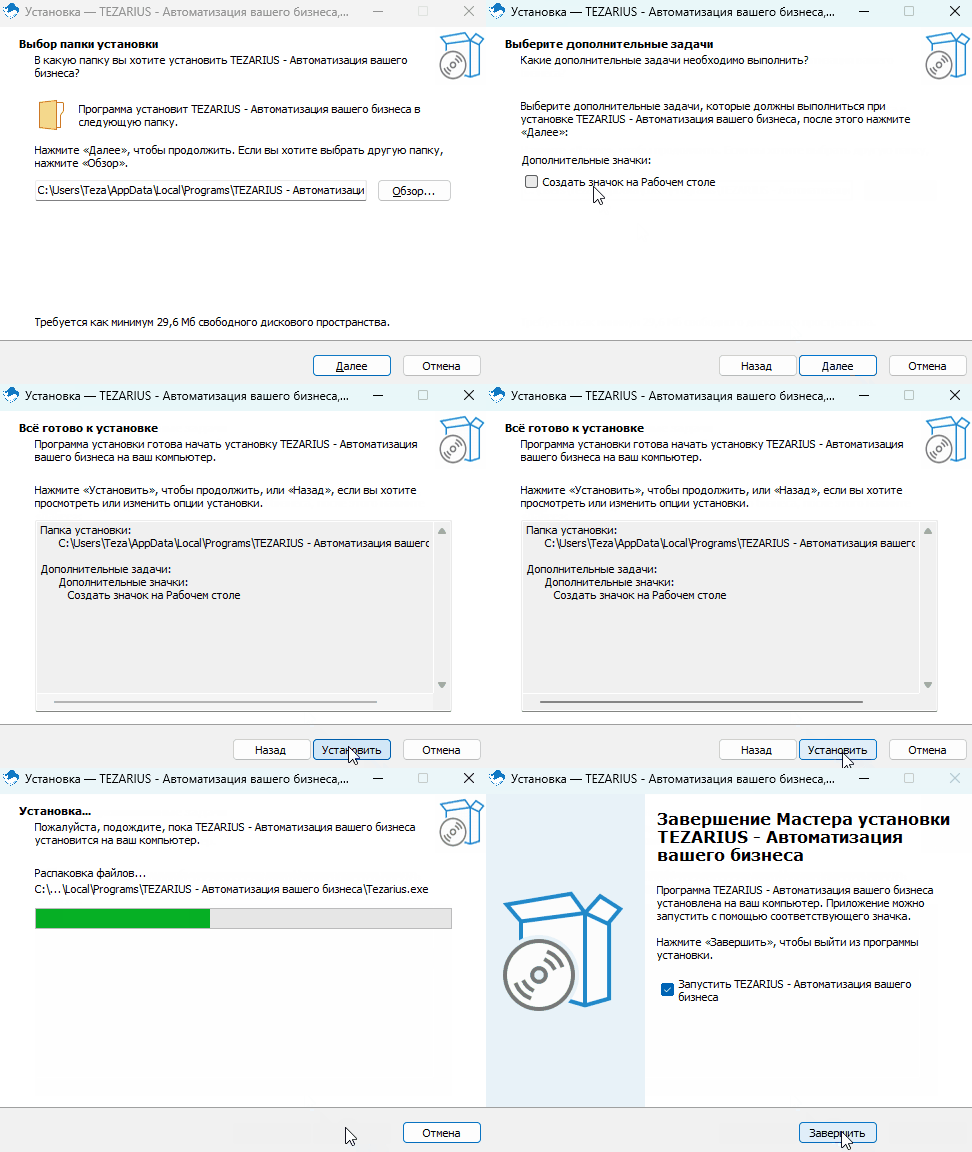
Затем запустите файл для установки и дождитесь её завершения. После установки снова откройте Tezarius и убедитесь, что программа запускается и работает штатно.
Процесс установки программы показан ниже:
¶ Настройка и установка ТС ПИОТ
ТС ПИоТ – это программа, которую вам необходимо установить на ваш компьютер.
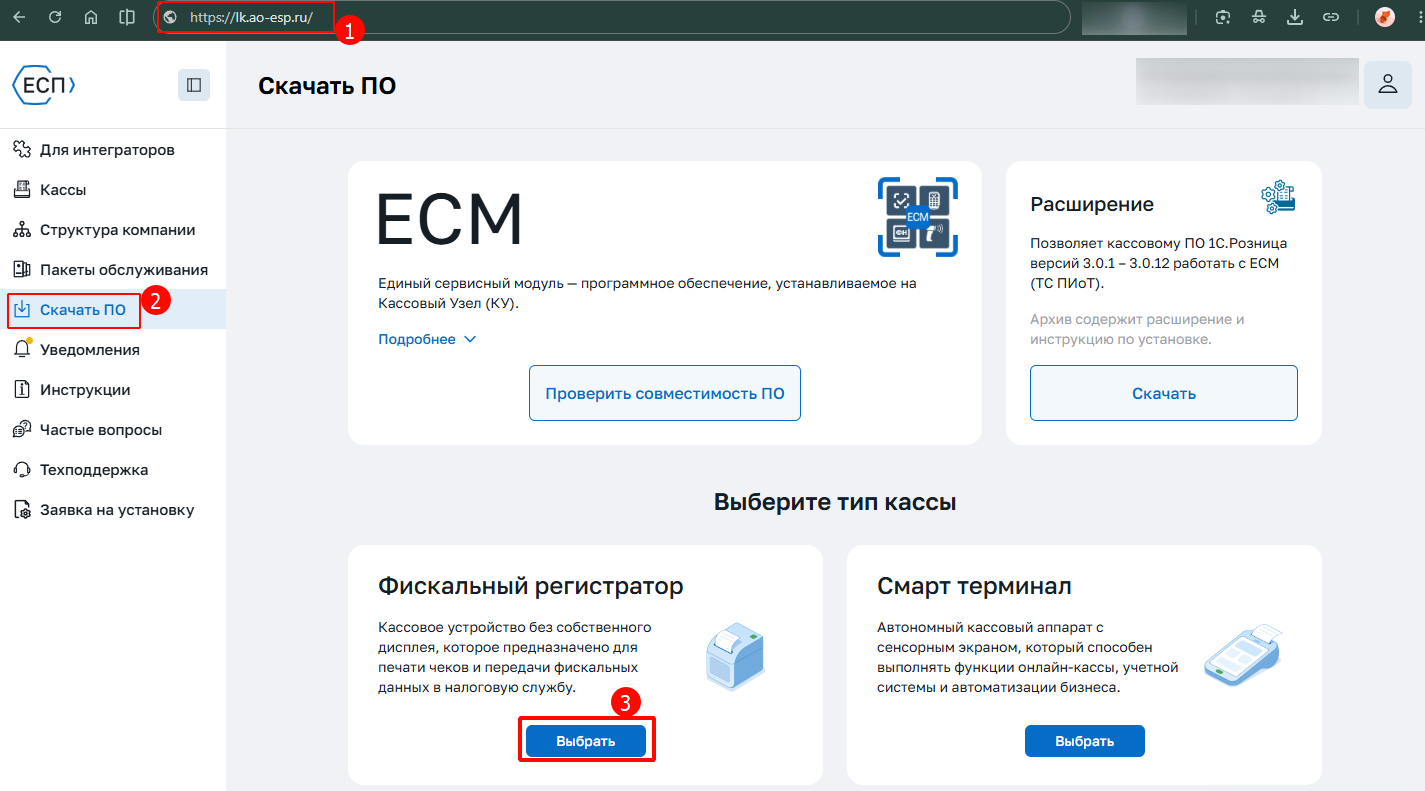
ТС ПИоТ можете скачать в вашем личносм кабинете по ссылке https://lk.ao-esp.ru, предварительно сделав регистрацию на сайте ao-esp.ru
Важно! Перед установкой или обновлением драйвера ККТ рекомендуется удалить старую версию драйвера, если она уже была установлена на компьютере.Если установить новый драйвер поверх старого, могут возникнуть ошибки при подключении кассы, работе ТС ПИОТ или печати чеков.
1 - Переходимв личный кабинет тс пиот lk.ao-esp.ru
2 - Скачать ПО
3 - Фискальный регистратор - Выбрать
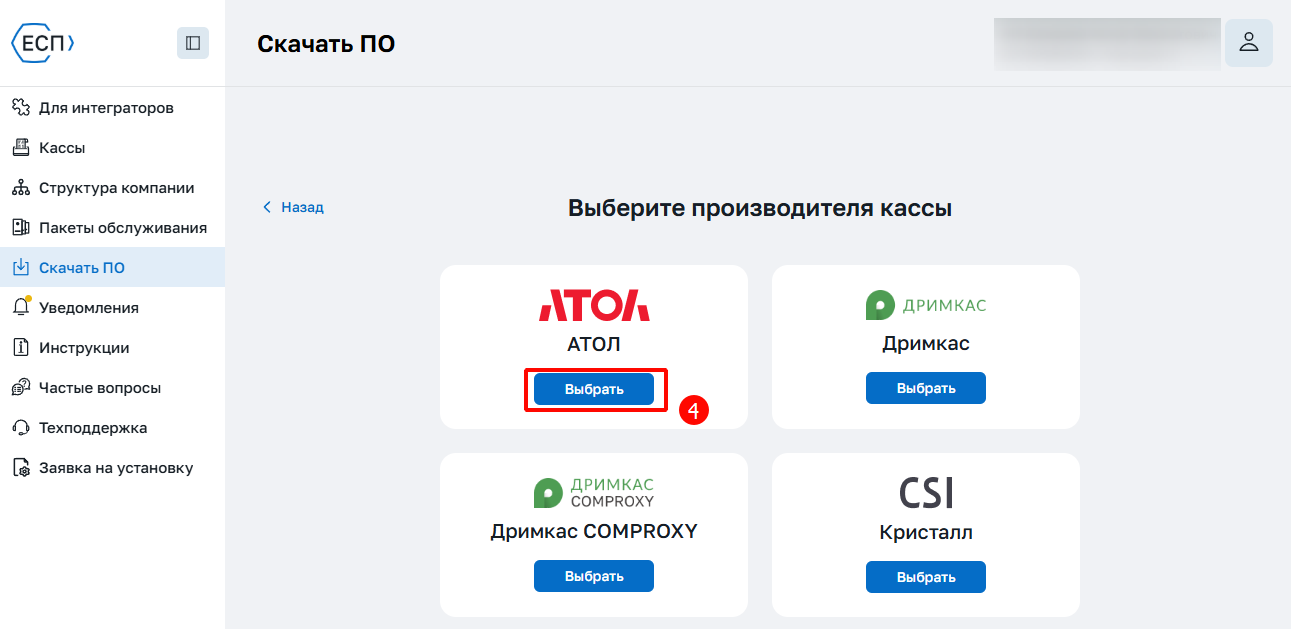
4 - Выбираете АТОЛ (Торговый баланс или POScenter)
Информация!
Выбор драйвера зависит от модели вашей кассы. Установите тот драйвер, который подходит для вашей ККТ.
Например, для касс Штрих-М могут использоваться драйверы Штрих-М, Торговый баланс или POScenter. Для касс АТОЛ используется драйвер АТОЛ.
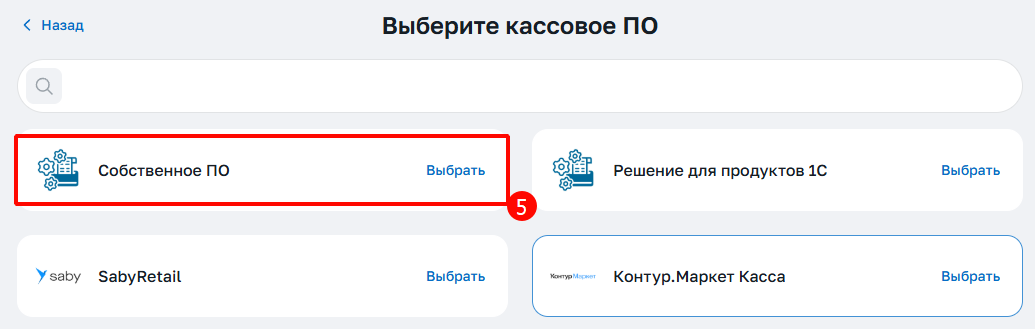
5 -Собственное ПО
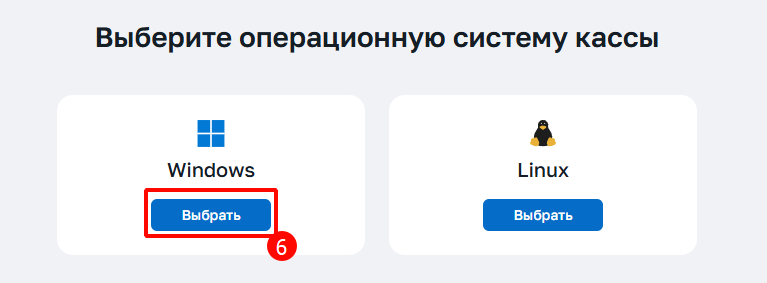
6 - Windows
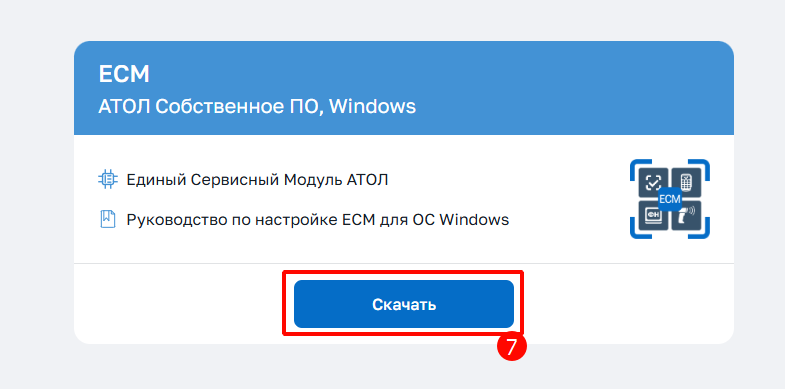
7 - Нажмите скачать
8 - После скачивания распакуйте архив в любую папку на компьютере.
- Затем в распакованном архиве откройте папку DKKT и найдите установщик драйвера. В папке обычно находятся два установщика: для 32-битной и 64-битной версии. ❗Выберите 32-битный установщик и запустите обновление драйвера.
- Во время установки следуйте подсказкам мастера установки. Как правило, достаточно соглашаться с предложенными параметрами и переходить к следующему шагу без дополнительных изменений.
- Если при обновлении драйвера возникают ошибки или установка не завершается успешно, рекомендуем обратиться к специалистам по кассовому оборудованию или в техническую поддержку ЕСП.
¶ Установка ТС ПИОТ
Важно! Установкой, настройкой и решением технических проблем по работе ТС ПИОТ занимается техническая поддержка ЕСП.
Техническая поддержка Tezarius помогает включить использование ТС ПИОТ в программе и проверить настройки со стороны Tezarius.
Если ошибка связана с установкой модуля ТС ПИОТ, его запуском, лицензией, подключением к кассе или работой самого модуля, необходимо обращаться в поддержку ЕСП.
Перед установкой единого сервисного модуля ПИоТ от ЕСП рекомендуем ознакомиться с инструкцией на сайте ЕСП.
Инструкция достаточно подробная и описывает весь процесс: от скачивания архива до установки драйвера кассы, установки модуля ПИоТ и его последующей настройки.
Если в процессе установки или настройки что-то не получается, вы можете обратиться в техническую поддержку ЕСП или заказать удалённую настройку. В этом случае специалист ЕСП подключится к вашему компьютеру и поможет выполнить необходимые действия.
¶ Включение ТС ПИОТ в Tezarius
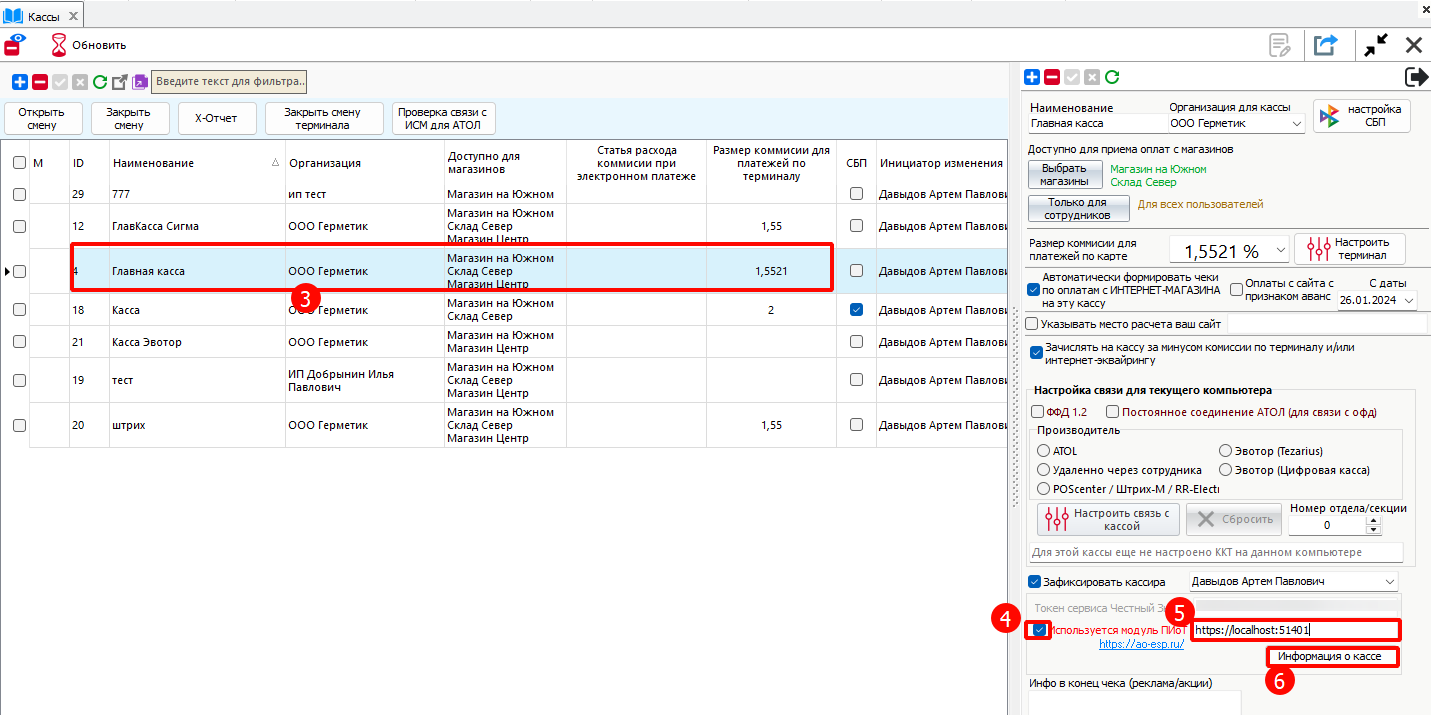
1 - Справочники
2 - Кассы
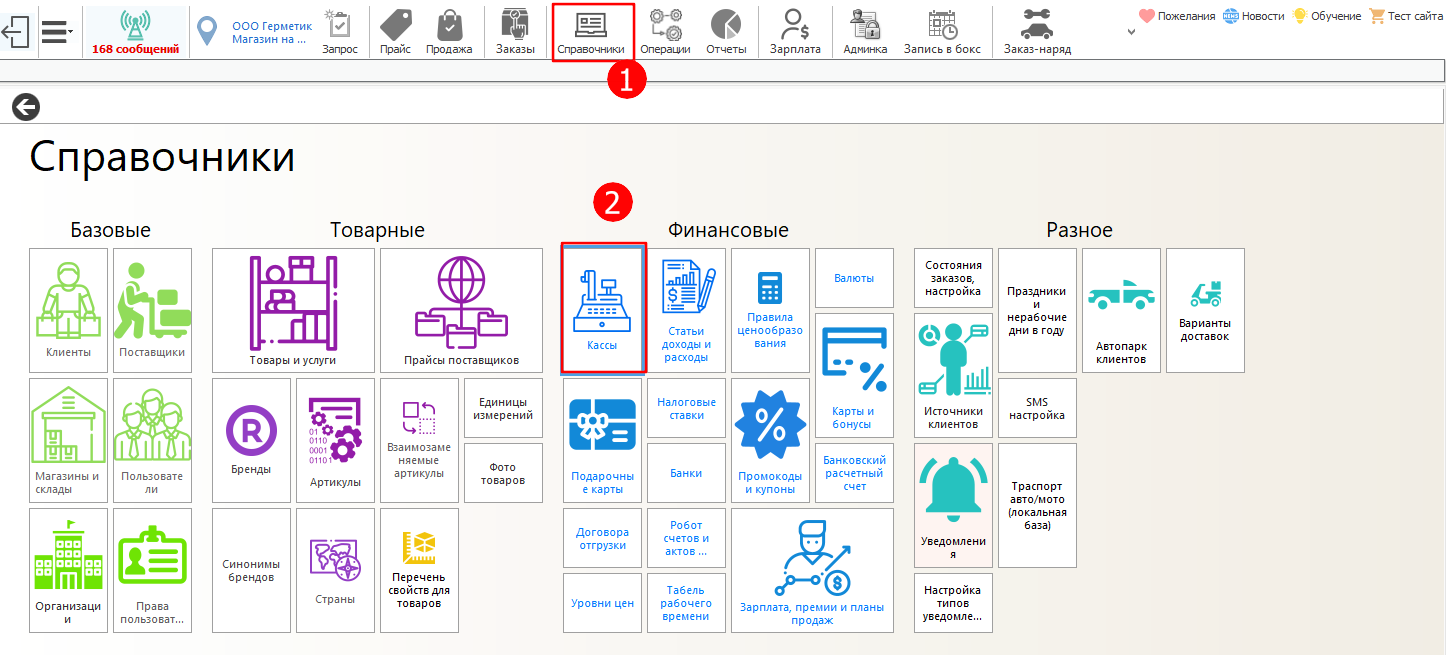
3 - Выбираете кассу, которая должна работать с ТС ПИОТ.
4 - Включаете опцию Используется модуль ПИоТ
5 -Указываем локальный адрес, по умолчанию это https://localhost:51401
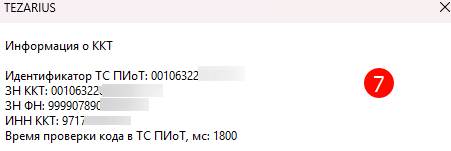
6 - Проверьте информацию о кассе
7 - Отобразится информация о кассе
¶ Проверка работы ТС ПИОТ
- Чтобы убедиться, что связь с ТС ПИоТ настроена корректно, выполните несколько тестовых продаж товаров, подлежащих обязательной маркировке, и напечатайте по ним кассовые чеки.
- После этого откройте личный кабинет вашего ОФД и найдите сформированные чеки по этим продажам.
В найденных чеках необходимо проверить наличие отраслевого реквизита — тега 1265. Если тег 1265 присутствует в чеке, это означает, что данные по маркированному товару были переданы в ОФД корректно. - Дополнительно рекомендуем открыть личный кабинет «Честного знака» и убедиться, что проданный маркированный товар выбыл из оборота. Это позволит проверить не только передачу данных в чек, но и корректную обработку продажи в системе маркировки.
Важно! Если тега 1265 нет или товар не выбыл из оборота в «Честном знаке», проверьте настройки ТС ПИоТ, кассы и программы Tezarius, после чего повторите тестовую продажу.
¶ Возможные ошибки при работе с ТС ПИОТ
❌ Ошибка: при нажатии на кнопку «Информация о кассе» появляется ошибка Error connecting with SSL.
Что это значит?
В папке с программой Tezarius могут находиться старые SSL-библиотеки.
Из-за них программа не может подключиться к https://localhost, который используется для работы с ТС ПИОТ.
Что делать?
- Закройте программу Tezarius.
- Обновите Tezarius из личного кабинета или скачайте версию по ссылке.
❌ Ошибка: при нажатии на кнопку «Информация о кассе» появляется ошибка Socket Error
Что это значит?
Обычно такая ошибка означает, что ТС ПИОТ не установлен на компьютере или его служба не запущена.
Программа Tezarius пытается получить информацию о кассе через ТС ПИОТ, но не получает ответа от модуля. Поэтому появляется ошибка соединения.
Что делать?
- Проверьте, установлен ли ТС ПИОТ на этом компьютере.
- Если ТС ПИОТ не установлен — установите его по инструкции ЕСП.
- Если ТС ПИОТ установлен — проверьте, запущен ли он.
- После запуска ТС ПИОТ закройте и снова откройте программу Tezarius.
- Откройте настройки кассы и снова нажмите кнопку «Информация о кассе».
Если ТС ПИОТ не устанавливается, не запускается или ошибка появляется внутри самого модуля ТС ПИОТ, необходимо обратиться в техническую поддержку ЕСП.
❌ Ошибка: при попытке сделать продажу выходит ошибка 514.
Коды маркировки не прошли проверку в ЧЗ!
Время ожидания ответа ПИОТ более 1800 мс => HTТР/1.0 514 status code 514
Что это значит?
Программа Tezarius передала код маркировки на проверку через ТС ПИОТ, но ТС ПИОТ не успел получить ответ за отведённое время.
Из-за этого проверка кода маркировки не была завершена, и продажа товара была остановлена.
Чаще всего такая ошибка связана с задержкой ответа от ТС ПИОТ.
Что делать?
- Проверить версию ЕСМ ТС ПИоТ на вашем компьютере. Если она устарела, то обязательно обновить.
- Перегрузить модуль ТС ПИоТ на вашем компьютере. Затем повторно сделать продажу.
- Если перезагрузка модуля не помогла, то проверить следующие службы на компьютере:
1 - Вызовите диспетчер задач клавишами Ctrl+Shift+Esc.
2 - Откройте вкладку «Службы».
3 - Найдите службы: - «ESM: Control Module».
- «ESM: Local Module Controller».
- «ESM: Orchestrator».
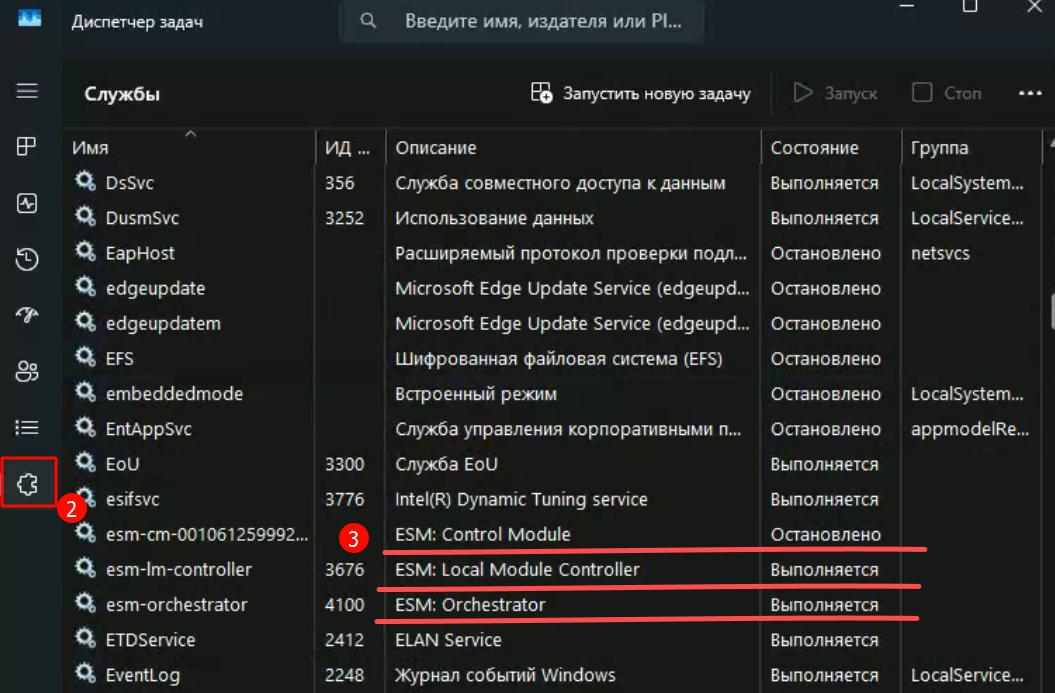
4 - Проверьте статус каждой службы в столбце «Состояние». - Если у службы статус «Выполняется», нажмите на нее правой кнопкой мыши и выберите «Перезапустить».
- Если статус «Остановлено» — выберите «Запустить».
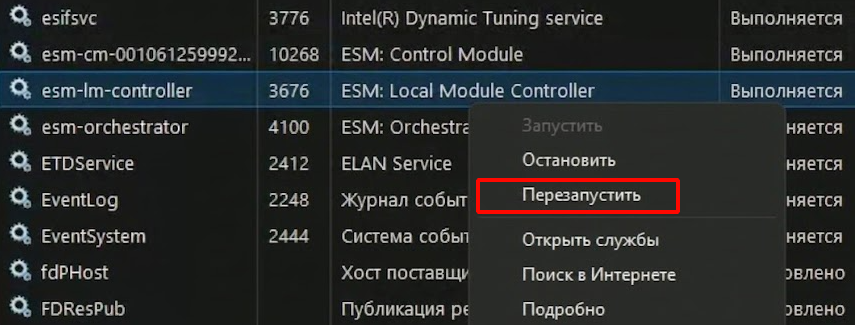
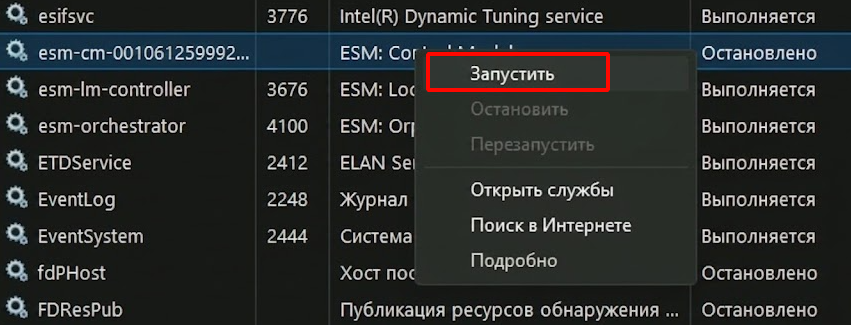
5 - Подождите, пока службы перезапустятся.
6 - Повторите печать кассового чека.
¶ Информация про маркировку
Что нужно знать?
• Каждый товар имеет уникальный код маркировки (КМ, DataMatrix).
• Любое движение товара отражается в «Честном Знаке» (ГИС МТ).
• Розница: касса (ККТ) → ОФД → ЧЗ. Опт: ЭДО (УПД) → ЧЗ.
Где ведётся учёт маркировочных товаров?
• «Честный Знак» — единый регистр оборота.
• Tezarius фиксирует продажи/приёмку и синхронизируется с ККТ/ЭДО/ЧЗ.
Приход товара надо ли указывать коды маркировки?
• В документе прихода необязательно указывать КМ.
• Учёт самих кодов ведётся на стороне «Честного Знака».
• После того как поставщик отгрузит вам товар с КМ, вам необходимо подтвердить приемку в «Честном Знаке». После этого вы сможете сделать реализацию.
• Главное — корректно передать коды при реализации товара:
– в рознице через кассу (ККТ → ОФД → ЧЗ),
– в опте через УПД/ЭДО.
• Таким образом, в программе фиксируется приход по обычным количествам и ценам, а коды маркировки участвуют только в момент отгрузки/продажи.
Продажа физическим лицам (B2C)
• На кассе сканируем DataMatrix.
• Чек уходит в ОФД, далее в ЧЗ.
• Товар автоматически выводится из оборота.
• Дополнительных действий в ЧЗ не требуется.
Продажа юридическим лицам (B2B)
• Формируем и отправляем УПД с КМ через ЭДО.см.урок Как сформировать УПД файл для выгрузки в ЭДО
• Покупатель подписывает УПД.
• ЭДО передаёт сведения в ЧЗ: товар списывается у продавца и попадает на баланс покупателя.
Покупка юрлицом для собственных нужд
• После приёмки в ЧЗ покупатель делает операцию «Вывод из оборота: для собственных нужд».
• Альтернатива: продавец выводит до отгрузки и отгружает как немаркированное (тогда покупателю ЧЗ не нужен).
Частичная приёмка (расхождения)
• Делается в ЭДО: подтверждаем нужные коды, по остальным — отказ/корректировка (УКД).
• Нельзя принимать коды напрямую в ЧЗ, если открыт УПД: это создаст конфликт.
¶ Масло на розлив (бочка)
Розница (физлица):
• На бочку наносится один КМ.
• При продаже сканируем код бочки, а в чеке указываем фактический объём (литры).
• Несливаемый остаток (≈3–4%) списывается на собственные нужды, код бочки выводится из оборота.
Продажи между юрлицами (B2B):
• Частично продавать «из бочки» по УПД/ЭДО нельзя.
Варианты решения:
• Разлить по канистрам, промаркировать каждую единицу и отгружать по УПД/ЭДО.
• Вывести бочку «на собственные нужды» и использовать масло при оказании услуг.
Итог: для розницы можно продавать по коду бочки; для B2B — фасуем и маркируем каждую единицу или списываем на услуги.
См.урок Если поставщик отгрузил бочку по штучно и необходимо ее разделить на 200 л.
Статусы проверки маркировки в кассовом чеке
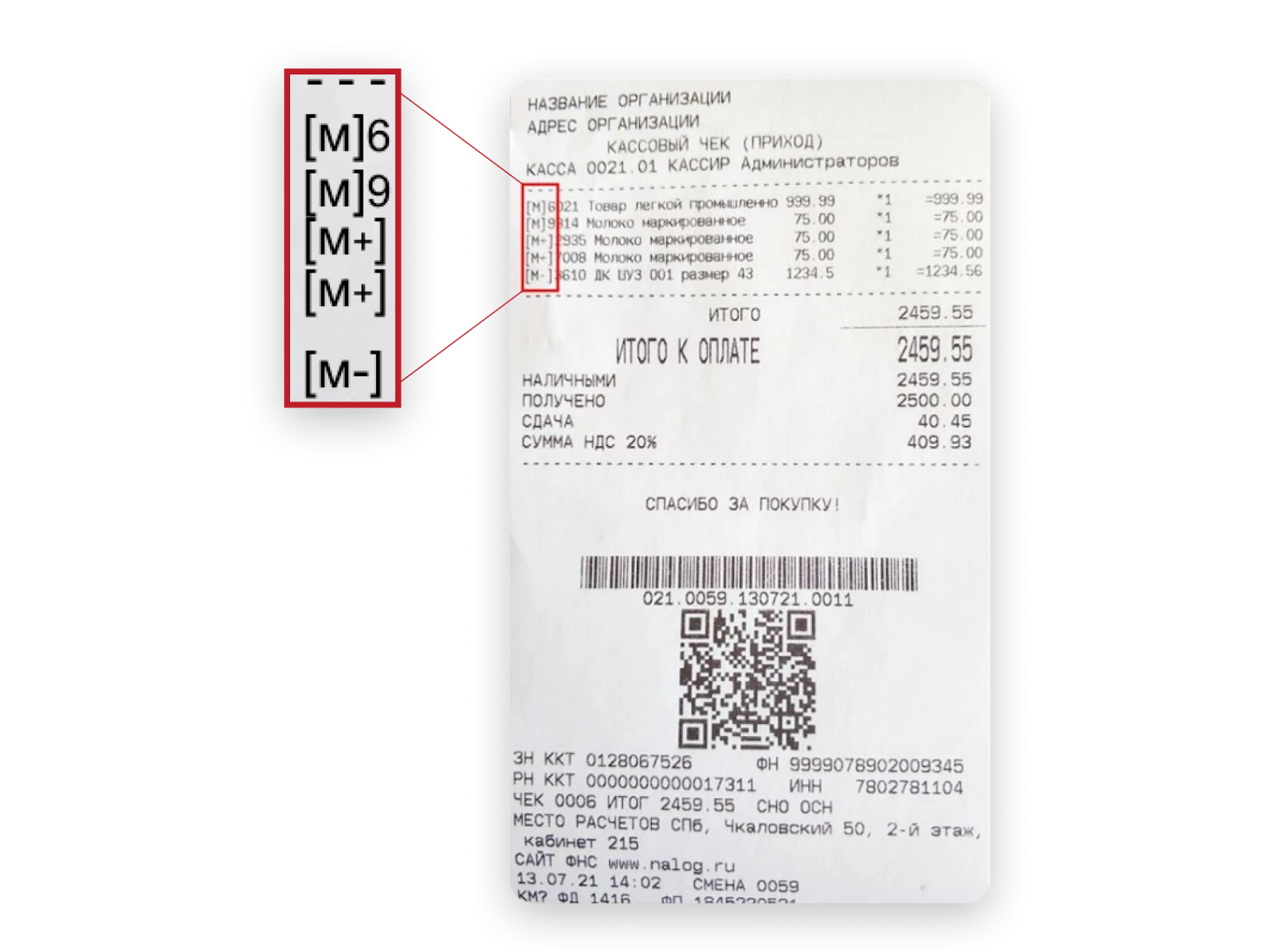
В чеке маркировка М, М+, М- относится к статусу проверки кодов маркировки товаров в системе ГИС МТ (Цифровой маркировки) при продаже через онлайн-кассу, которая использует ФФД 1.2:
[М+] – проверка кода маркировки успешно прошла, товар легальный.
[М-] – проверка завершилась с отрицательным результатом или ошибкой, товар может быть нелегальным.
[М] – проверка не была проведена, например, из-за временного отсутствия интернета.
В отношении [М], [М–] и [М+] нужно понимать: они не отображают статус кода маркировки в Честном знаке — они лишь говорят, проверка пройдена через ОИСМ или нужно разбираться.
¶ Как установить опцию учет маркировки в карточке товара
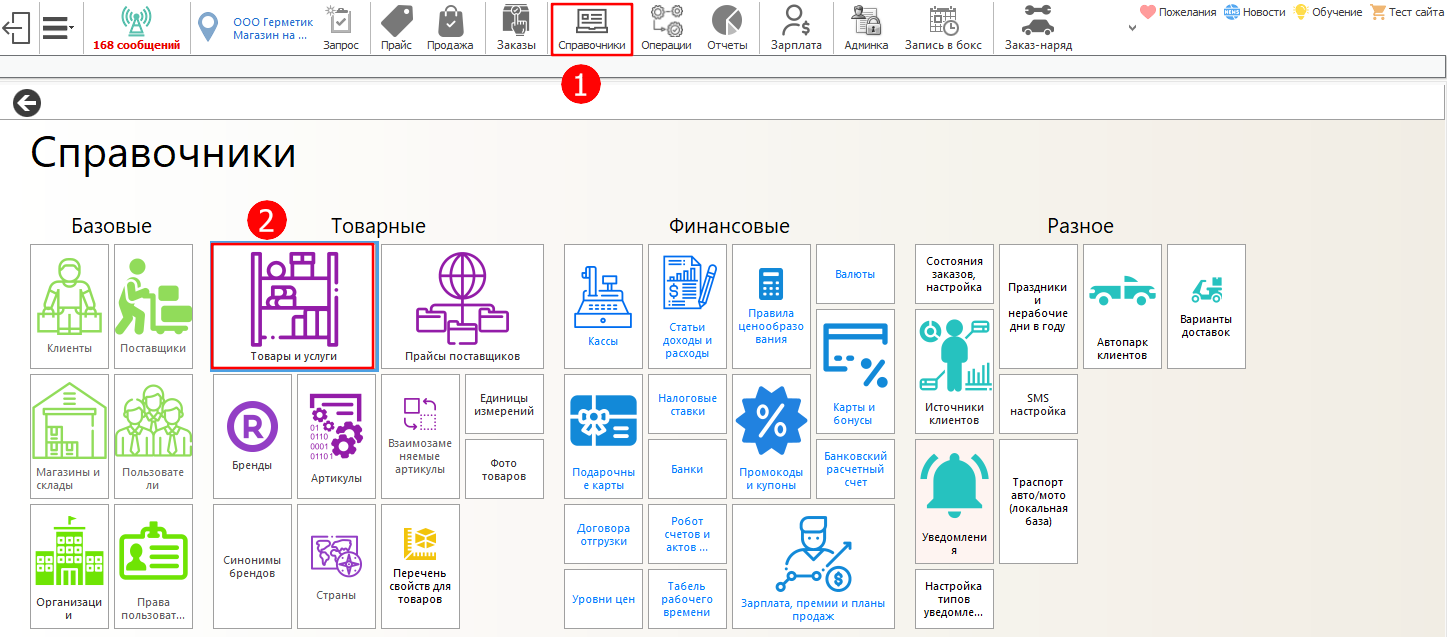
1 - Справочники
2 - Товары и услуги
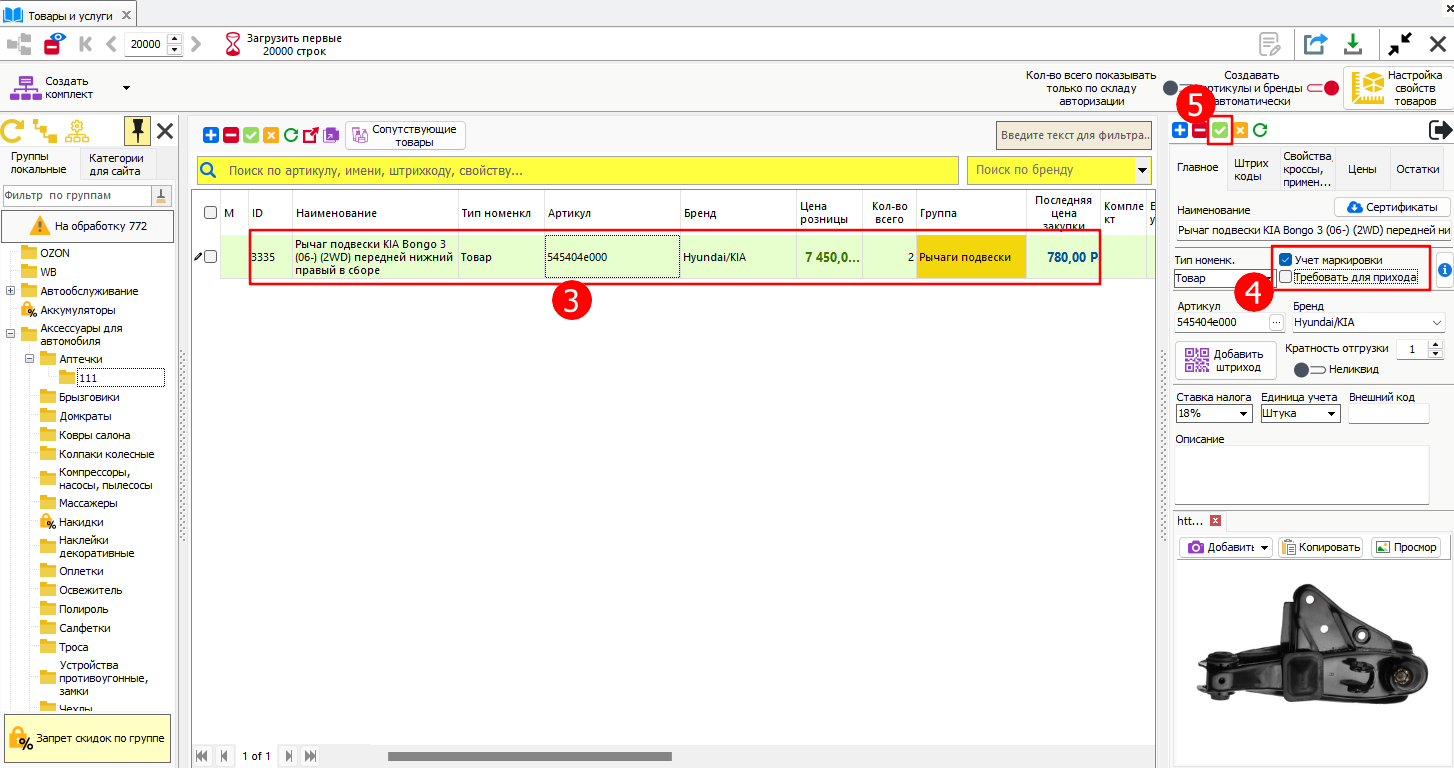
3 - Выбираем карточку товара
4 - Включаем опцию Учет маркировки
Требовать для прихода - включаете в том случае, когда необходимо, чтобы во время прихода товара, код маркировки обязательно указывался. В этом случае на каждую единицу товара необходимо будет ввести уникально КМ.
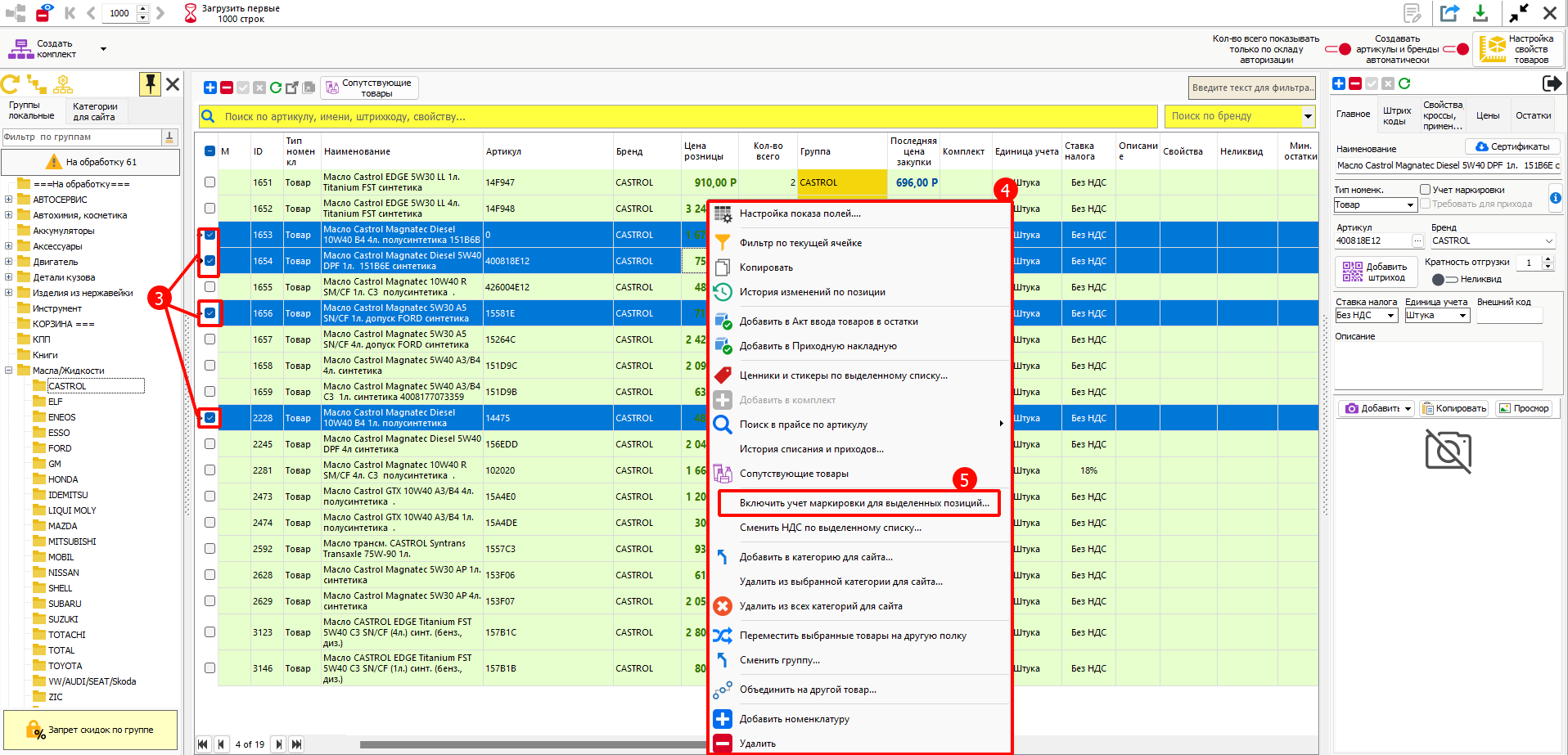
¶ Массовое включение опции учет маркировки
1 - Справочники
2 - Товары и услуги
3 - Отмечаем необходимые карточки товаров
4 - Нажимаем правой кнопкой мыши, чтобы вызвать дополнительное меню
5 - Включить учет маркировки для выделенных позиций...
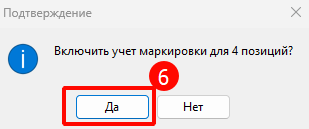
6 - Подтверждаем включение опции учет маркировки.
¶ Как снять признак учет маркировки для заказной позиции
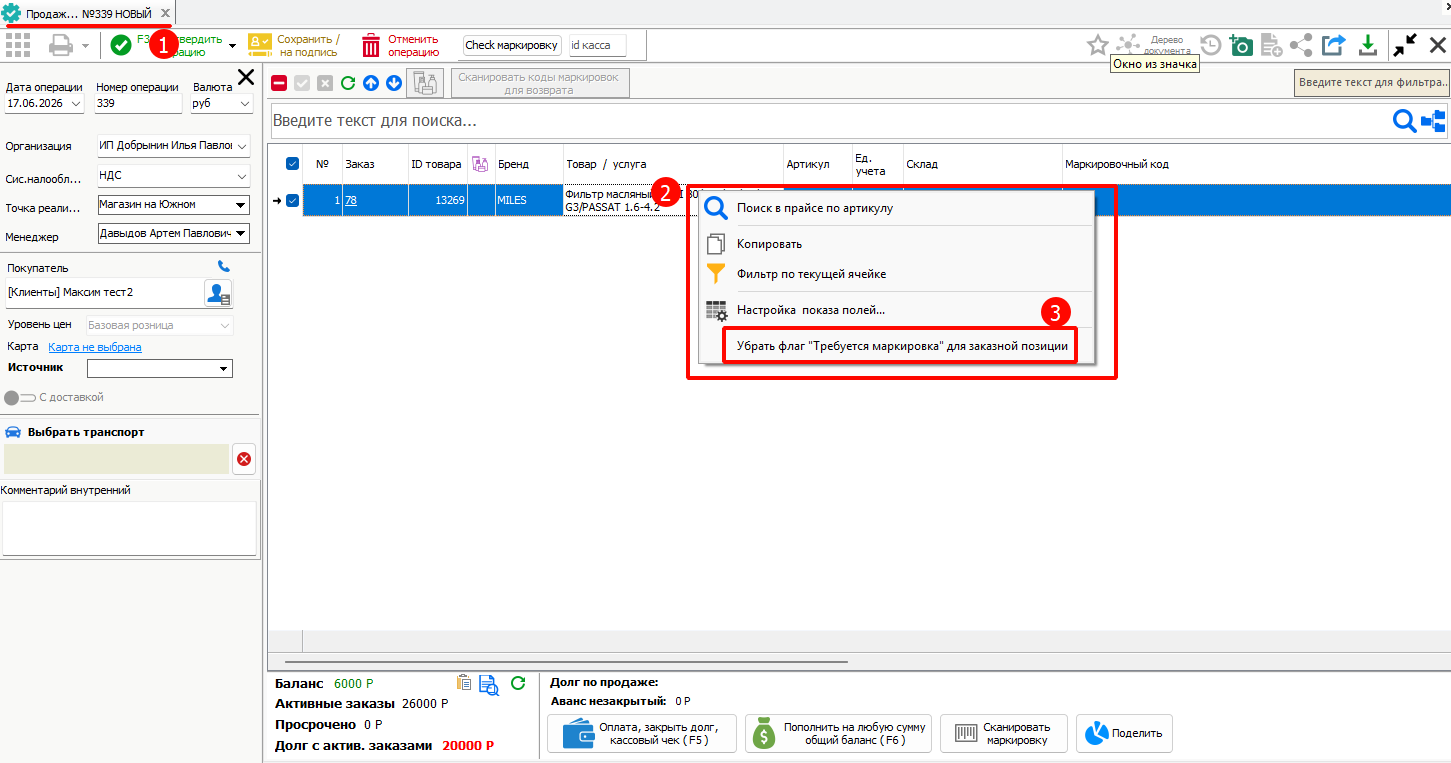
Иногда при оформлении заказной позиции может быть ошибочно указан код маркировки в приходной накладной, который относится к другому товару. Для таких случаев в программе предусмотрена возможность снять признак маркировки с заказной позиции, если он был ранее проставлен.
1 - Документ Продажа, через который выдаете товар
2 - Нажмите правой кнопкой мыши по позиции
3 - Убрать флаг "Требуется маркировка" для заказной позиции
¶ Как принять товар с маркировкой
❗Обратите внимание: в этом разделе мы не рассматриваем полный процесс оприходования товара. Подробную инструкцию по созданию документа прихода смотрите в данном уроке.
Здесь мы покажем только то, куда и как вносить код маркировки в документе приходная накладная.
Информация! В документе прихода необязательно указывать КМ. Главное — корректно передать коды при реализации товара.
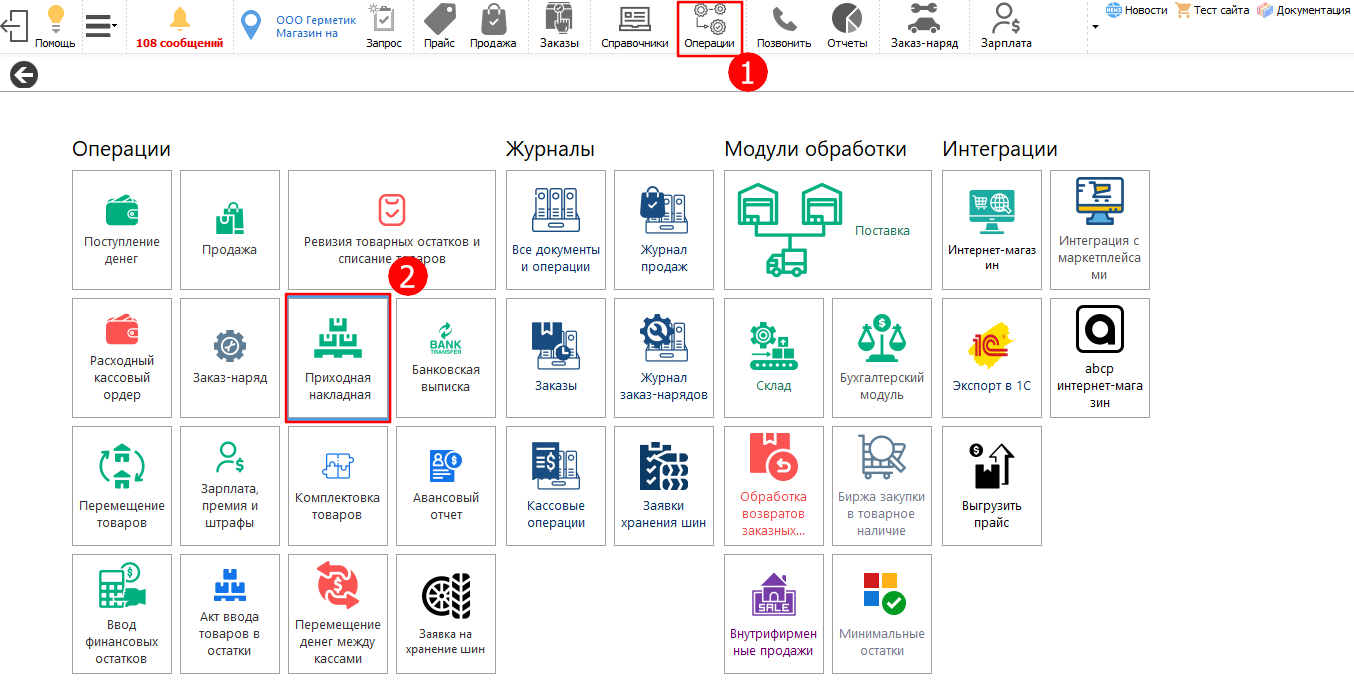
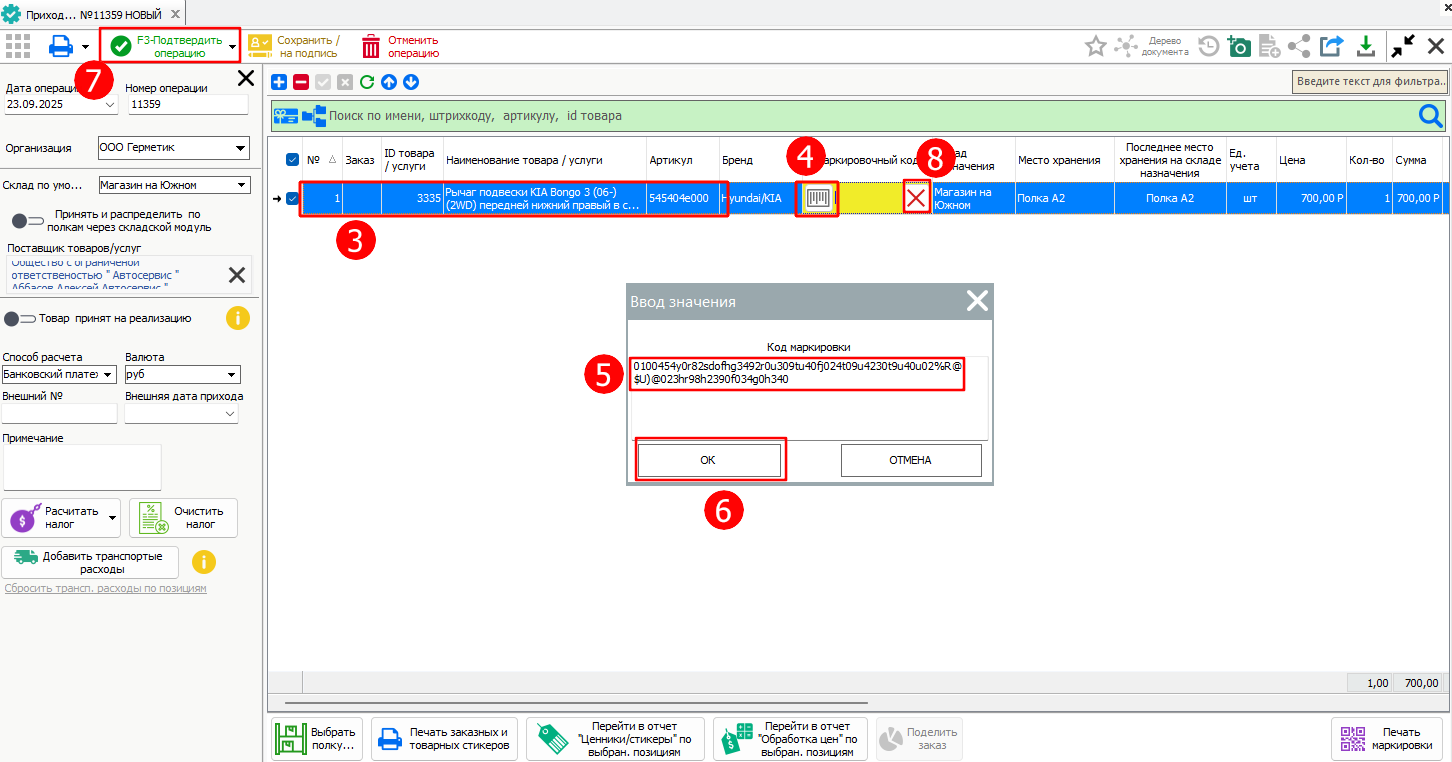
1 - Операции
2 - Приходная накладная
3 - Выбираем позицию
4 - Нажимаем на кнопку ввода кода маркировки
5 - Сканируем или вставляем код маркировки
6 - Ок
7 - Подтверждаем документ
8 - Для удаления КМ нажмите на данную кнопку
¶ Как продать товар с маркировкой через быструю продажу
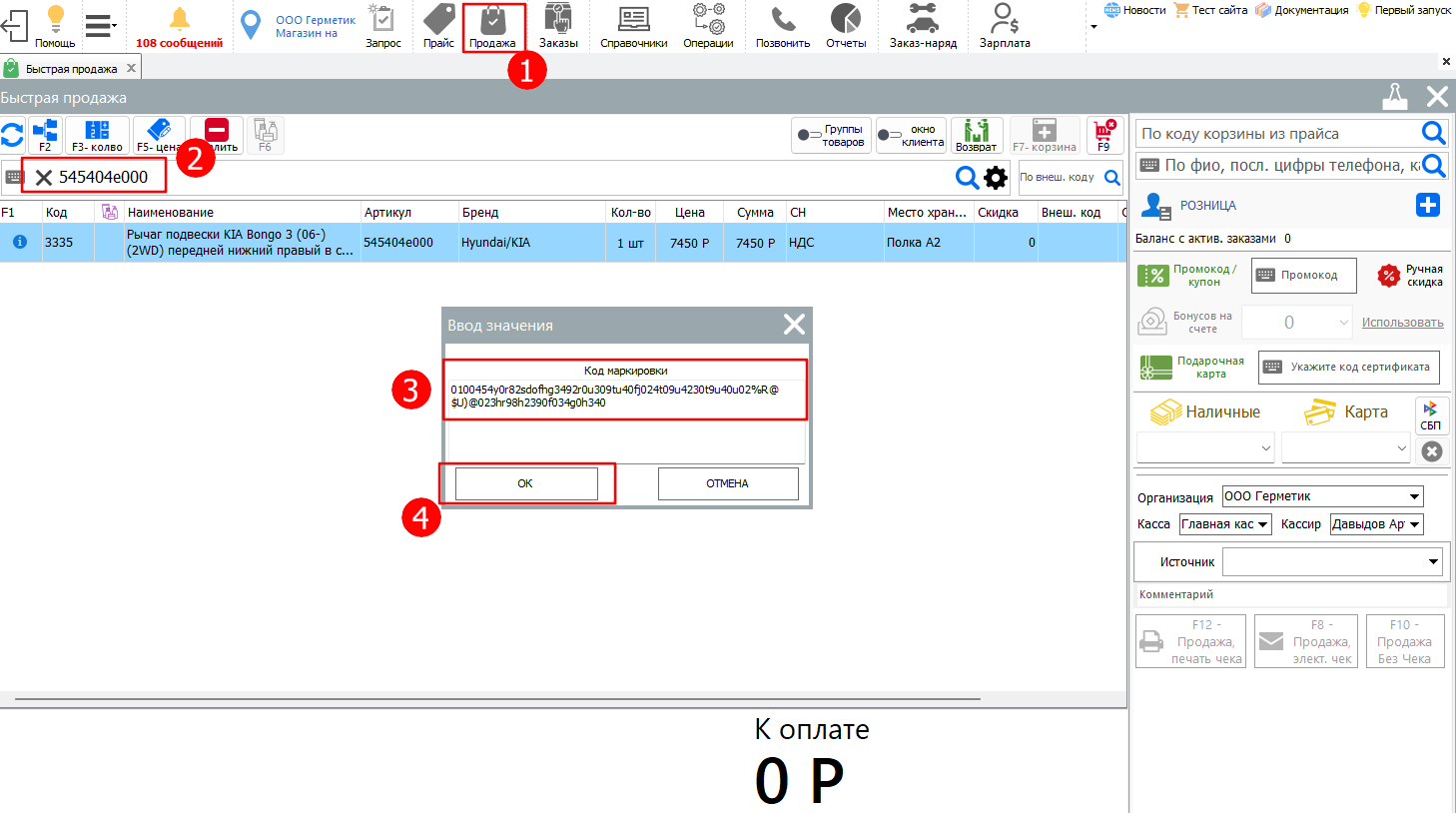
1 - Быстрая продажа
2 - Добавляем в корзину товар
3 - Если у карточки товара включена опция учет маркировки система запросит ввести КМ. Сканируем с товара или просто вставляем КМ в поле.
4 - Ок
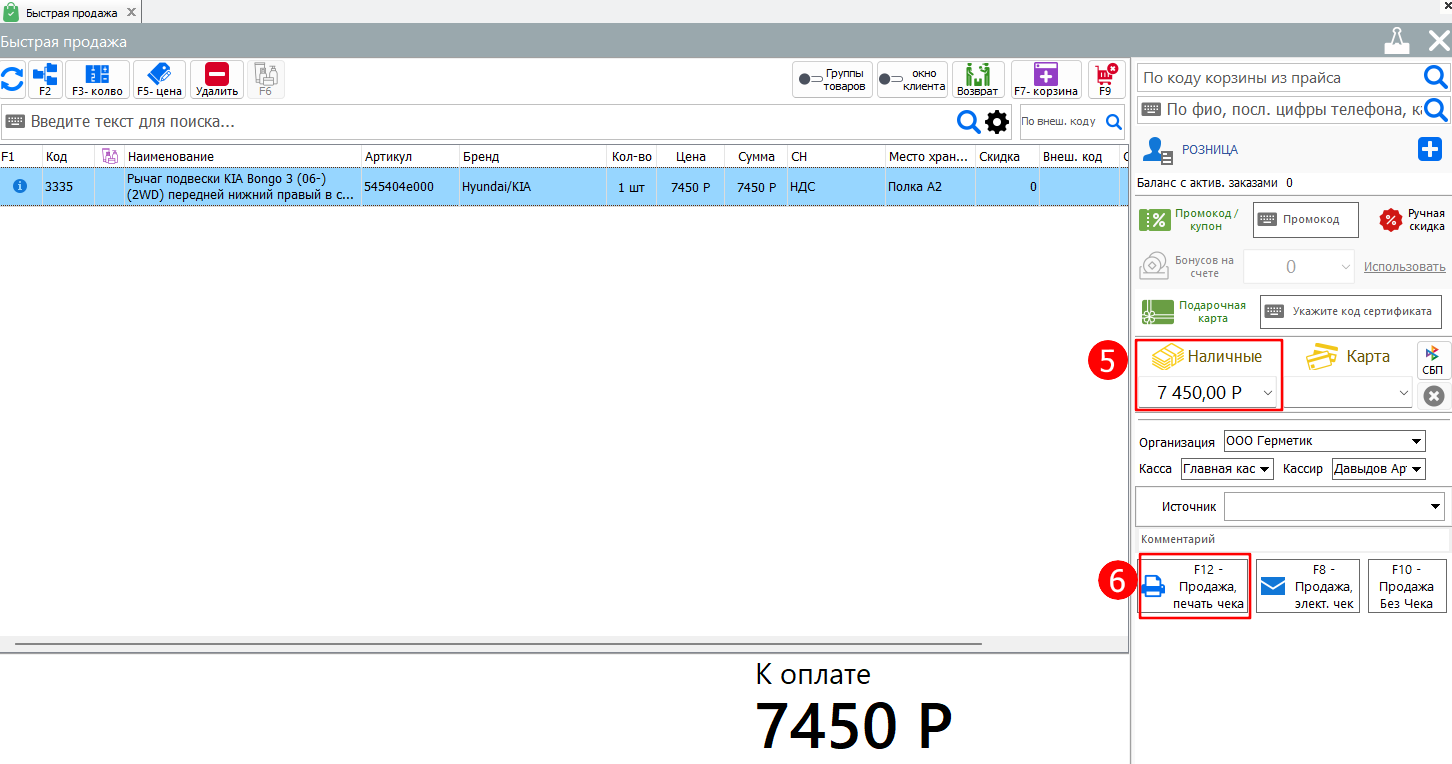
5 - Вводим сумму
6 - Продажа, печать чека
Информация! В чеке маркировка М, М+, М- относится к статусу проверки кодов маркировки товаров в системе ГИС МТ (Цифровой маркировки) при продаже через онлайн-кассу, которая использует ФФД 1.2:
[М+] – проверка кода маркировки успешно прошла, товар легальный.
[М-] – проверка завершилась с отрицательным результатом или ошибкой, товар может быть нелегальным.
[М] – проверка не была проведена, например, из-за временного отсутствия интернета.В отношении [М], [М–] и [М+] нужно понимать: они не отображают статус кода маркировки в Честном знаке — они лишь говорят, проверка пройдена через ОИСМ или нужно разбираться.
Важно! Статус [М+] означает успешную проверку, а [М-] – неуспешную. Причины неуспешной проверки могут быть разными, от проблем с оборудованием до нелегального товара.
¶ Как выдать товар с маркировкой через документ продажа
Информация! Данная инструкция будет актуальна в ситуациях, когда производится выдача заказного товара для клиента с КМ.
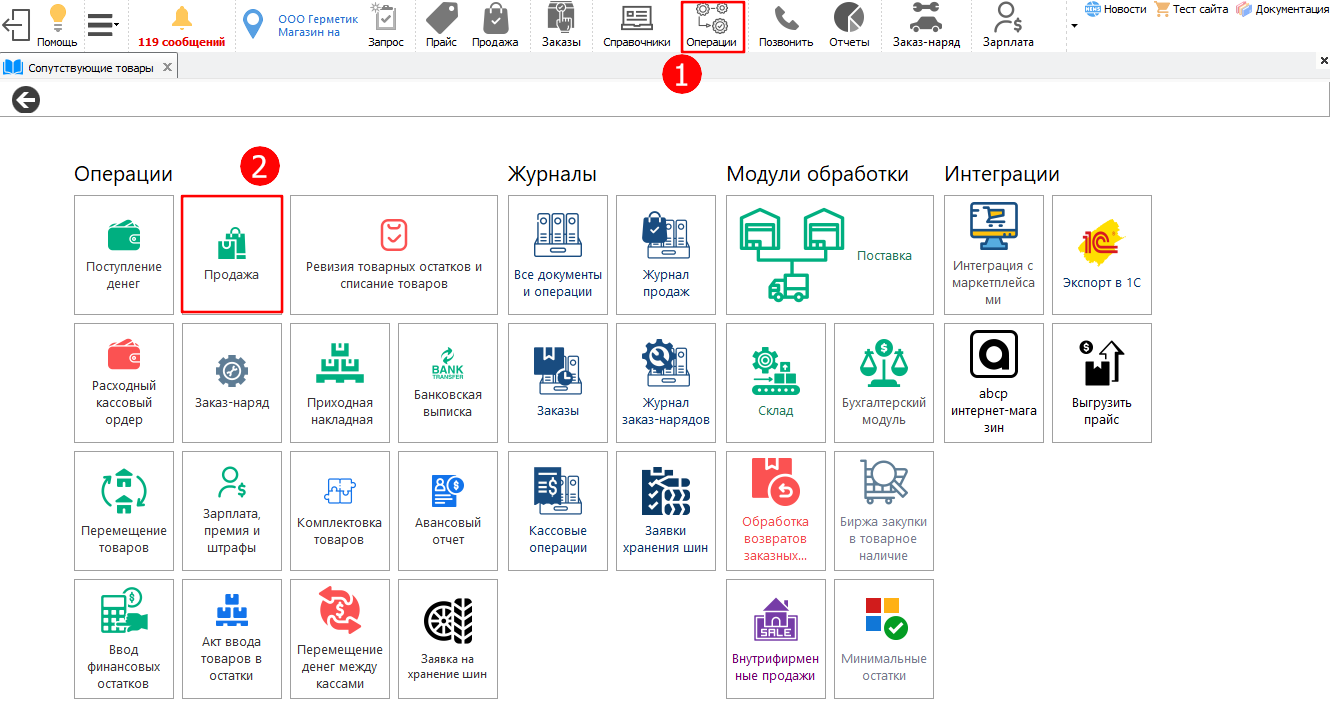
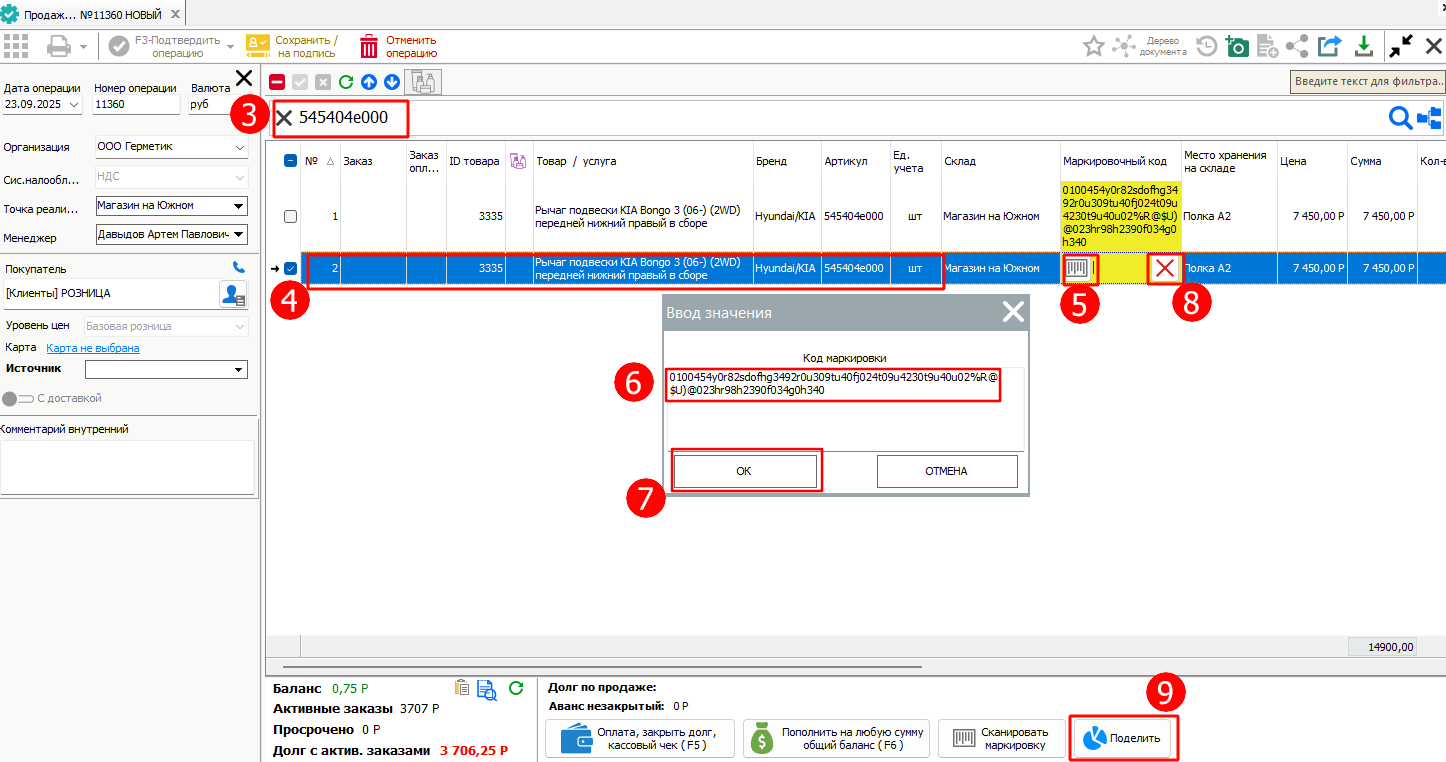
1 - Операции
2 - Продажа
3 - Добавляем товар
4 - Выбираем товар
5 - Нажимаем на кнопку ввода кода маркировки
6 - Сканируем или вставляем код маркировки
7 - Ок
8 - Для удаления КМ нажмите на данную кнопку
9 - В случае если в заказная позиция идет более одной шт., то можете поделить позицию и указать КМ для каждой единицы товара.
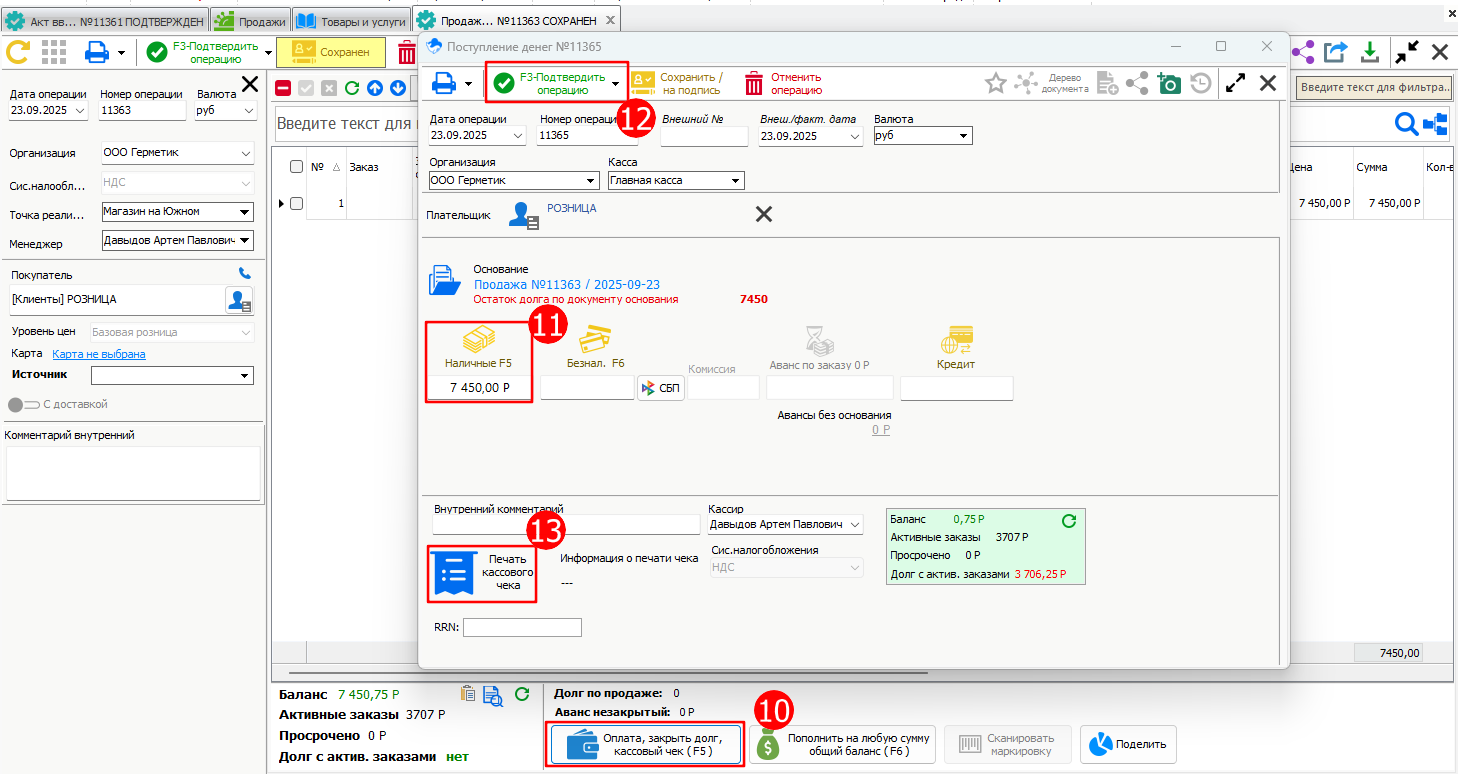
10 - Оплата, закрыть долг, кассовый чек
11 - Указываем сумму
12 - Подтвердить операцию
13 - Печать кассового чека
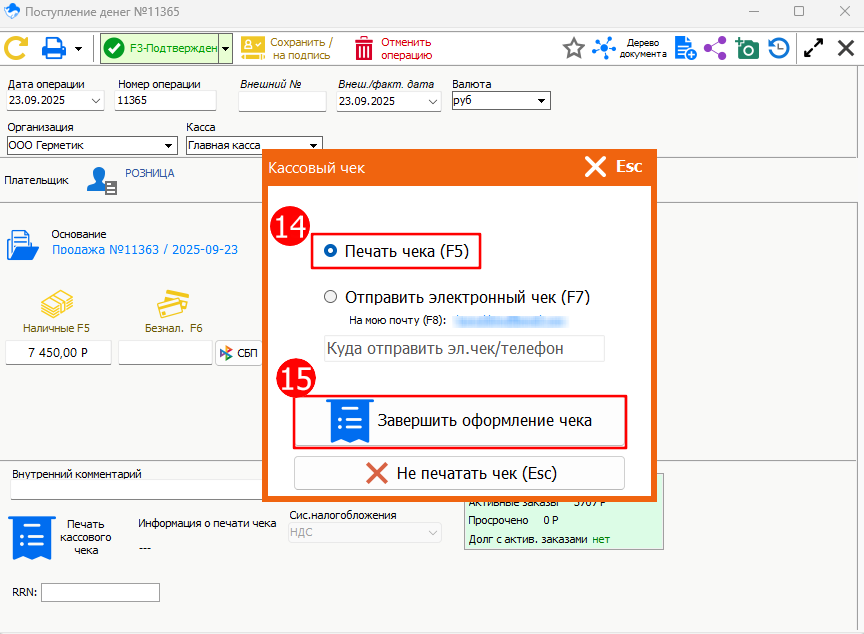
14 - Печать чека
13 - Завершить оформление чека
Информация! В чеке маркировка М, М+, М- относится к статусу проверки кодов маркировки товаров в системе ГИС МТ (Цифровой маркировки) при продаже через онлайн-кассу, которая использует ФФД 1.2:
[М+] – проверка кода маркировки успешно прошла, товар легальный.
[М-] – проверка завершилась с отрицательным результатом или ошибкой, товар может быть нелегальным.
[М] – проверка не была проведена, например, из-за временного отсутствия интернета.В отношении [М], [М–] и [М+] нужно понимать: они не отображают статус кода маркировки в Честном знаке — они лишь говорят, проверка пройдена через ОИСМ или нужно разбираться.
Важно! Статус [М+] означает успешную проверку, а [М-] – неуспешную. Причины неуспешной проверки могут быть разными, от проблем с оборудованием до нелегального товара.
¶ Предварительное сканирование кодов маркировки для заказного товара
Информация! Предварительное сканирование кодов маркировки в модуле склад не является обязательным действием!
Эта возможность используется только для заказных товаров, когда товар принимается от поставщика или собирается из наличия под конкретный заказ.
Если код маркировки отсканировать заранее, его не придётся повторно сканировать при выдаче заказа клиенту.
Важно! После приёмки заказного товара и указания кодов маркировки в модуле «Склад» программа автоматически разделит позицию по количеству введённых кодов маркировки.
Например, если по одной заказной позиции принято 5 единиц товара и отсканировано 5 кодов маркировки, программа разделит эту позицию на 5 отдельных строк.
При дальнейшей выдаче такого заказа клиенту коды маркировки уже будут указаны в документе продажи. Повторно сканировать их при выдаче не потребуется.
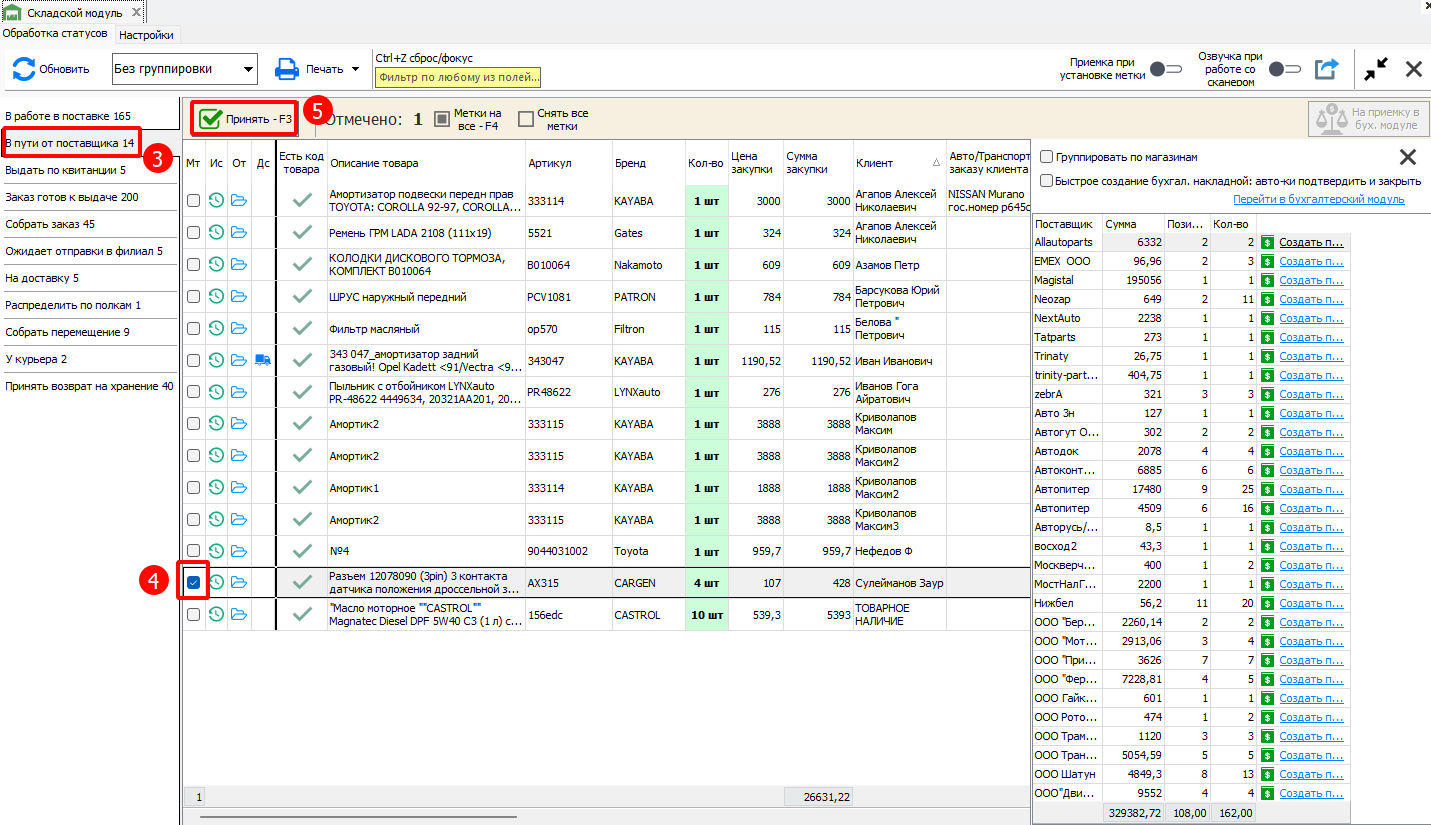
1 - Операции
2 - Склад
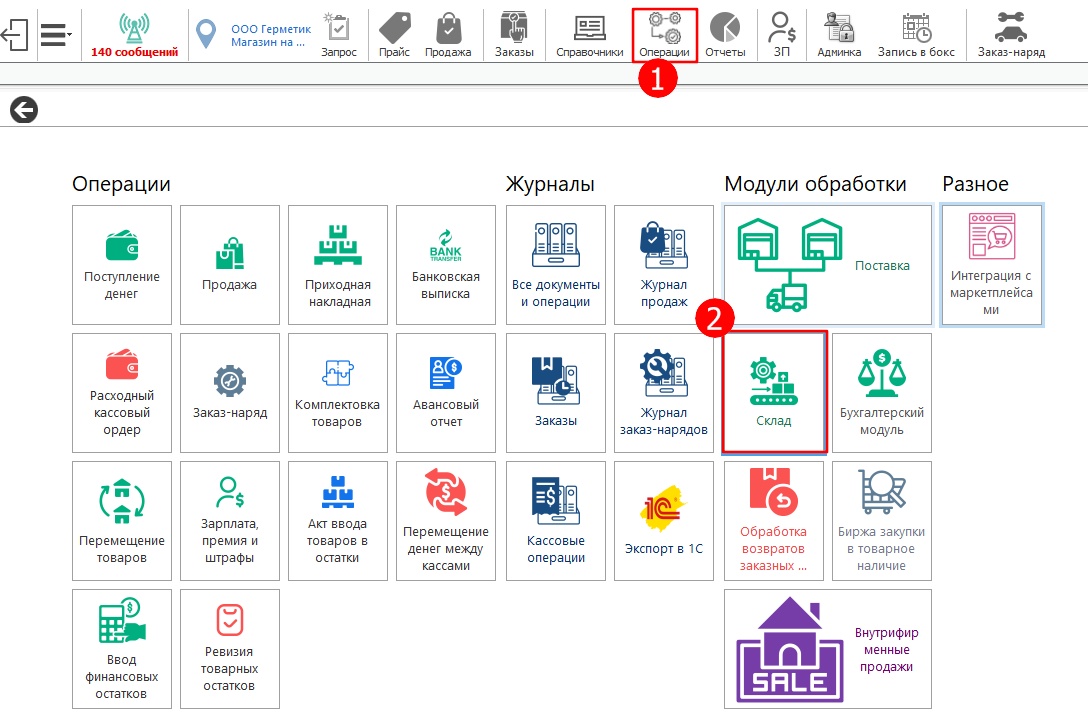
3 - Выбираем статус для приемки (В работе в поставке, в пути, собрать заказ и т.д.). Например, в пути от поставщика.
4 - Отмечаем позицию
5 - Принять
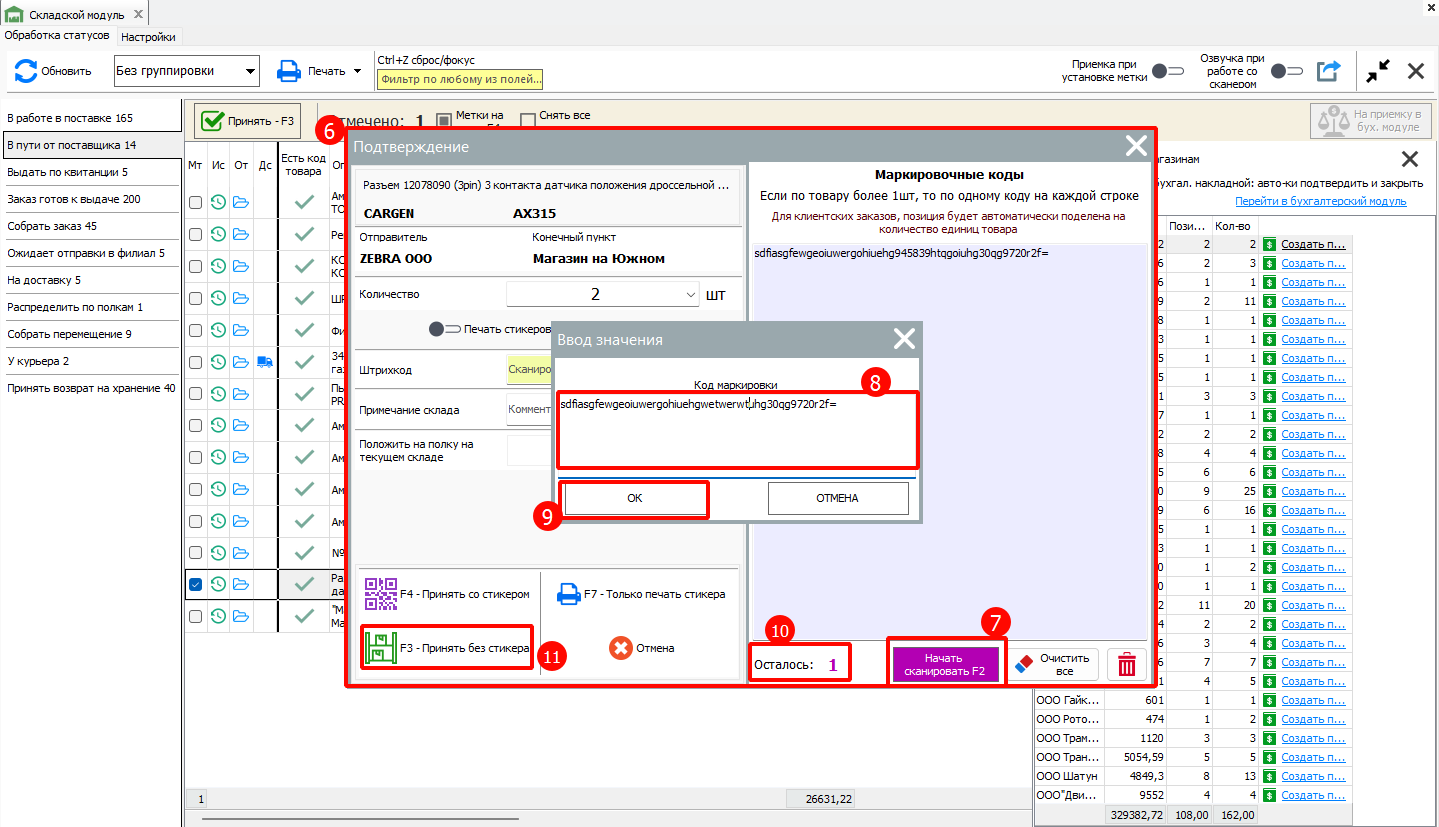
6 - Откроется окно приемки товара
7 - Чтобы внести КМ для позиции, нажмите начать сканировать или F2 на клавиатуре.
8 - Вводим код маркировки
9 - ОК
10 - Здесь отображается количество товаров, по которым ещё не введены коды маркировки. Когда код маркировки будет отсканирован, количество автоматически уменьшится
11 - Принять без стикера
¶ Как выдать заказной товар с маркировкой
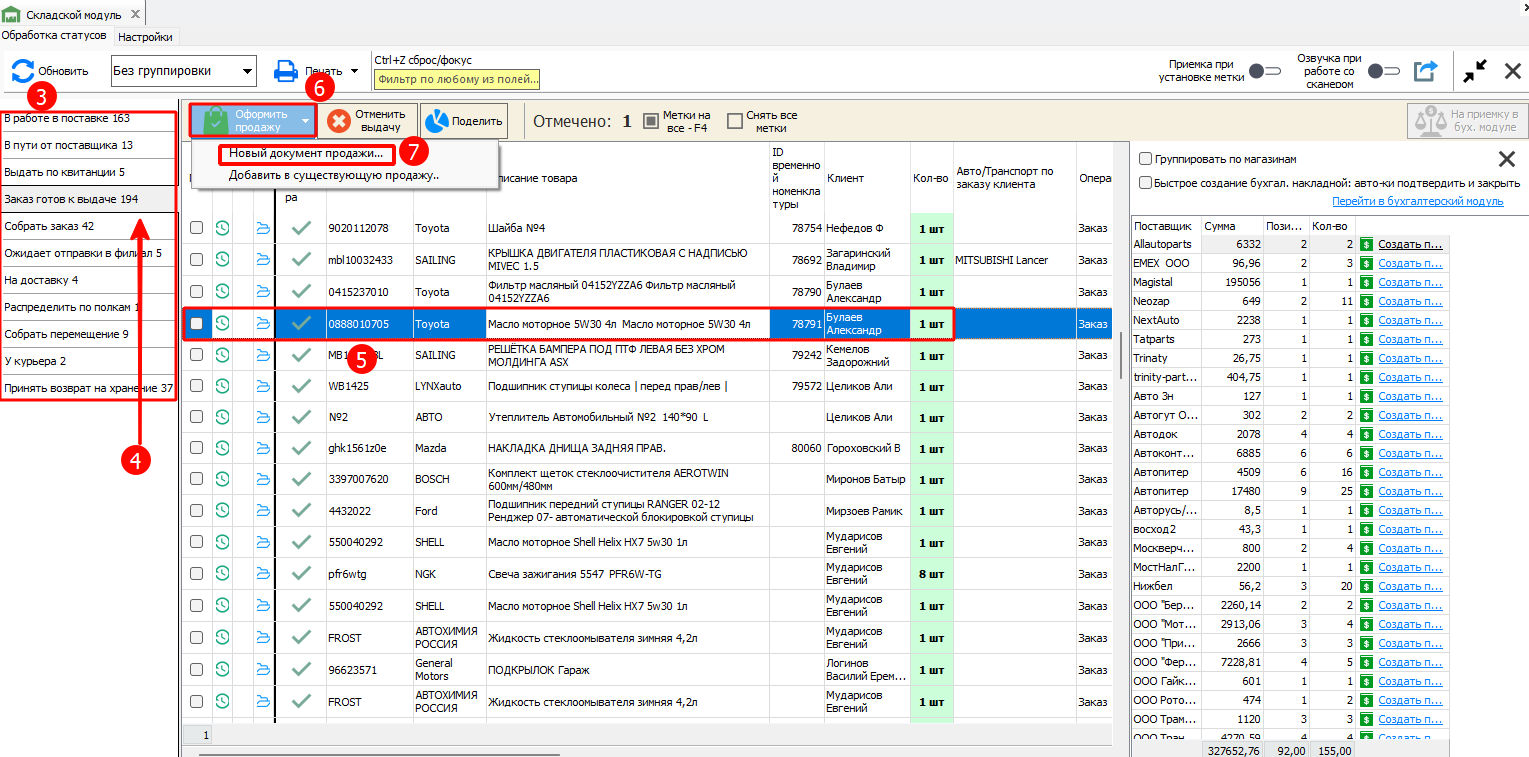
1 - Операции
2 - Склад
3 - В левой части экрана есть различные статусы на складе
4 - Нужен статус Готов к выдаче
5 - Отмечаем позицию
6 - Нажимаем на кнопку Оформить продажу
7 - Новый документ продажа
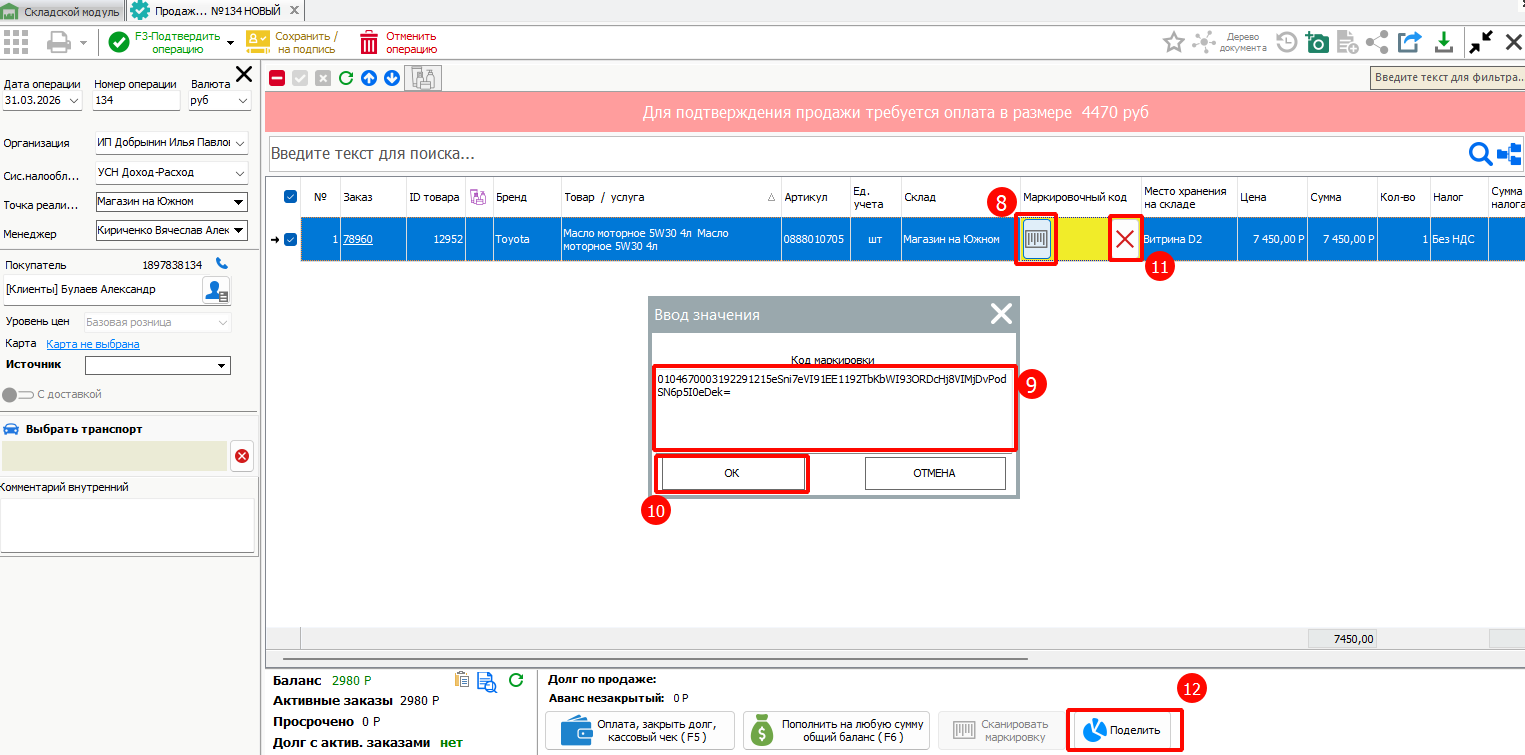
8 - Нажимаем на кнопку ввода кода маркировки
9 - Сканируем или вставляем код маркировки
10 - Ок
11 - Для удаления КМ нажмите на данную кнопку
12 - В случае если в заказная позиция идет более одной шт., то можете поделить позицию и указать КМ для каждой единицы товара.
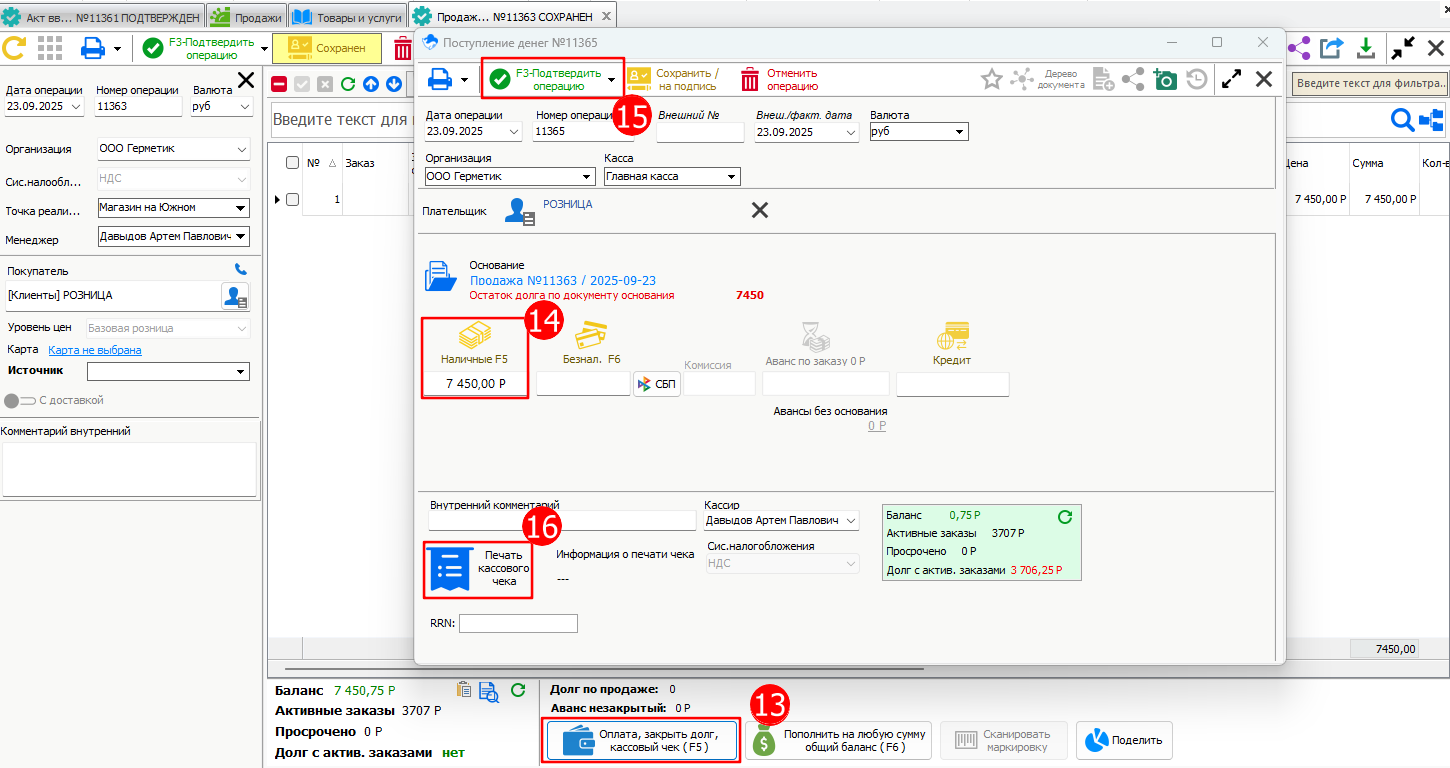
13 - Оплата, закрыть долг, кассовый чек
14 - Указываем сумму
15 - Подтвердить операцию
16 - Печать кассового чека
17 - Печать чека
18 - Завершить оформление чека
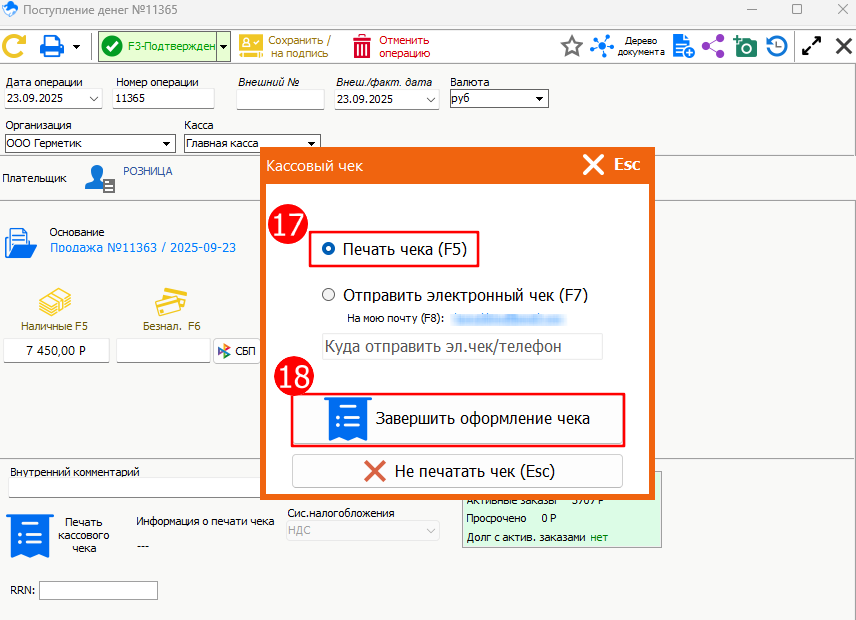
Более подробнее по выдаче заказного товара см.Как выдать заказной товар
¶ Как продать товар с маркировкой через заказ-наряд
❗Обратите внимание: в этом разделе мы не рассматриваем полный процесс формировния заказ-наряда. Подробную инструкцию по созданию документа заказ-наряд смотрите в данном уроке.
Здесь мы покажем только то, куда и как вносить код маркировки в документе Заказ наряд.
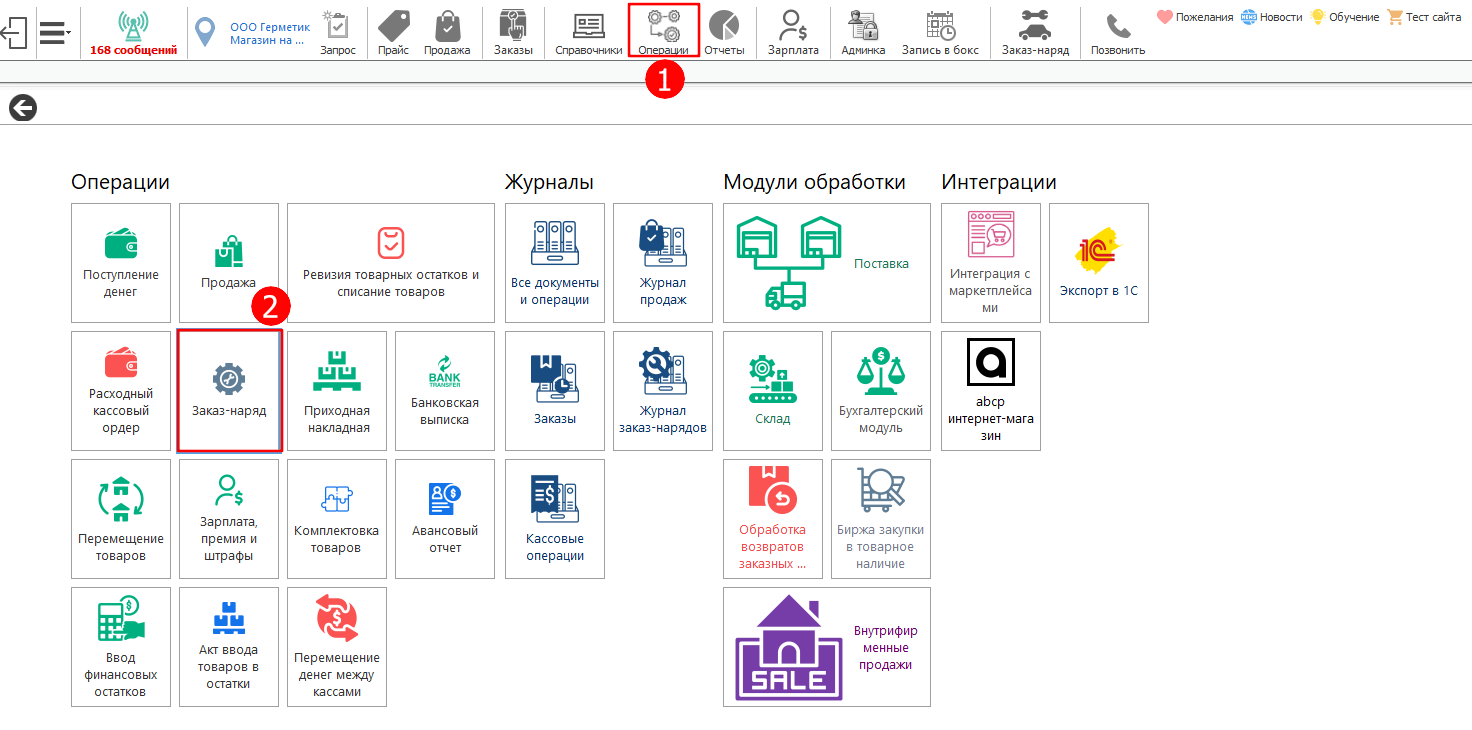
1 - Операции
2 - Заказ-наряд
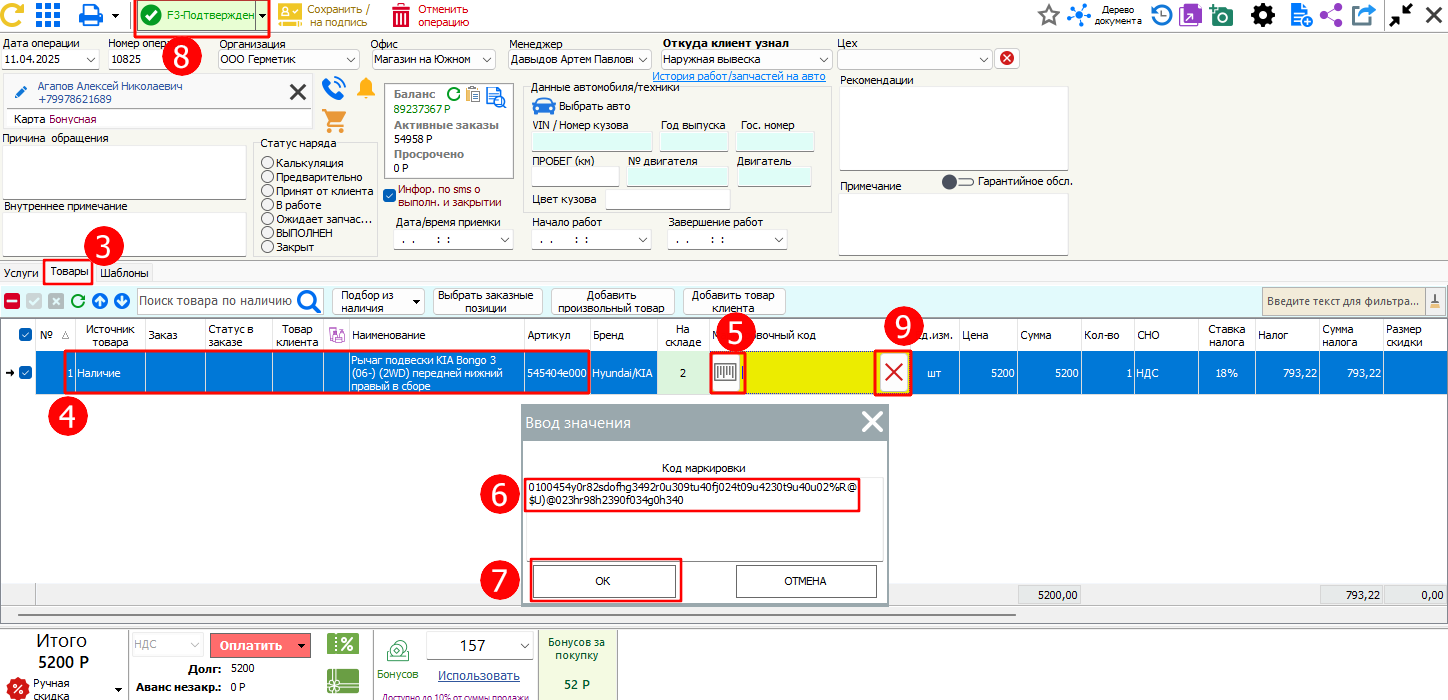
3 - Переходим во вкладку товары
4 - Выбираем товар
5 - Нажимаем на кнопку ввода кода маркировки
6 - Сканируем или вставляем код маркировки
7 - Ок
8 - В зависимости от статуса заказ наряда подтверждаете документ.
9 - Для удаления КМ нажмите на данную кнопку
¶ Отгрузка товара с маркировкой для организации
Продажа юридическим лицам (B2B) и отгрузка товаров с КМ осуществляется через формирование документа УПД в формате XML и отправкой через ваше ЭДО. Формирование документа в формате XML рассмотрено в данном уроке см.урок Как сформировать УПД файл для выгрузки в ЭДО
Важно!
Перед тем как сформировать УПД документ, в документе продажа должны быть указаны КМ отгружаемых товаров. Так как КМ попадают в документ исходящая счет фактура из документа продажа или заказ-наряд!
Как добавить КМ в документе продажа рассмотрено ранее
Информация!
Если маркированный товар продается юридическому лицу для собственных нужд, не связанных с перепродажей, и покупатель не зарегистрирован в Честном Знаке, вывод из оборота выполняет продавец.
В программе оформляется обычная продажа, после чего вы самостоятельно подаете в личном кабинете Честного Знака документ «Вывод из оборота» с причиной «Использование для собственных нужд» и указывает ИНН покупателя.
¶ Информация по возврату маркированного товара
Информация!
• Возврат маркированного товара в Tezarius оформляется точно так же, как возврат обычного товара.см.урок Возврат товара от клиента
• Если при продаже был пробит КМ, то при возврате он обязательно вернётся на остаток — никаких дополнительных действий не требуется.
• Если продажа прошла без маркировки (например, ошибка кассира), то возврат не сможет вернуть КМ — в этом случае потребуется отдельное списание или корректировка в ЧЗ.
• При частичном возврате (например, из 4 шин возвращают только 1) в чек попадёт ровно тот КМ, который был возвращён.
¶ Поиск кодов маркировки при возврате
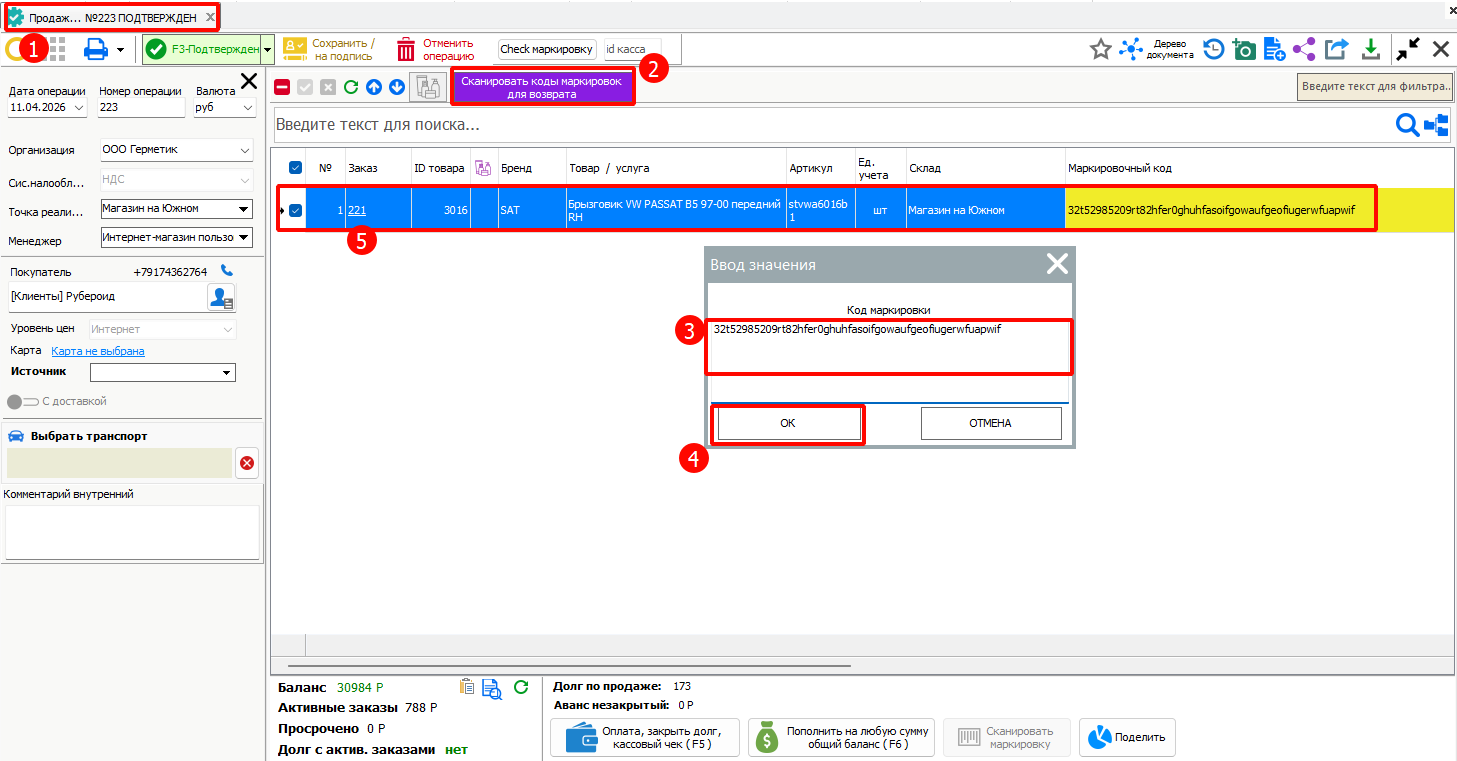
Для удобного поиска маркированного товара при оформлении возврата используйте документ продажи (найти документ можете в операции - журнал продаж), по которому товар был продан клиенту. Это особенно важно, если в продаже было несколько одинаковых маркированных товаров. В таком случае нужно вернуть не просто товар с таким же артикулом, а конкретный код маркировки, который был продан клиенту.
1 - Открываем документ продажа, где был продан товар с маркировкой (найти документ можете в операции - журнал продаж)
2 - Сканировать коды маркировок для возврата
3 - Сканируем КМ с товара, который вернул клиент. Если несколько товаров на возврат, то в данном окне сканируется 1 КМ - 1 товар.
4 - Нажимаем ОК.
5 - Позиция автоматически будет отмечена по соотвествию сканируемого КМ.
6 - Далее следуйте инструкции из урока по возврату товара см.урок Возврат товара от клиента
¶ Возврат маркировки в быстрой продаже
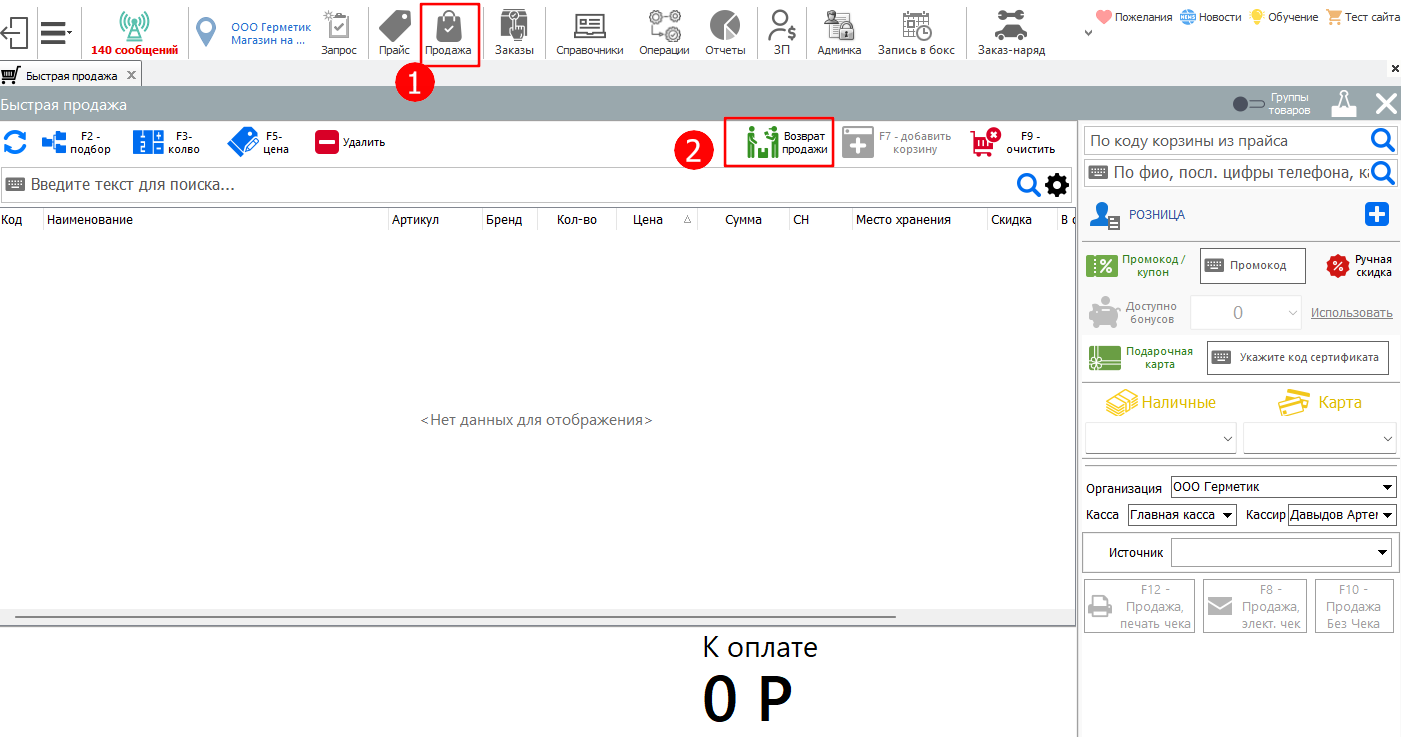
1 - Продажа
2 - Возврат
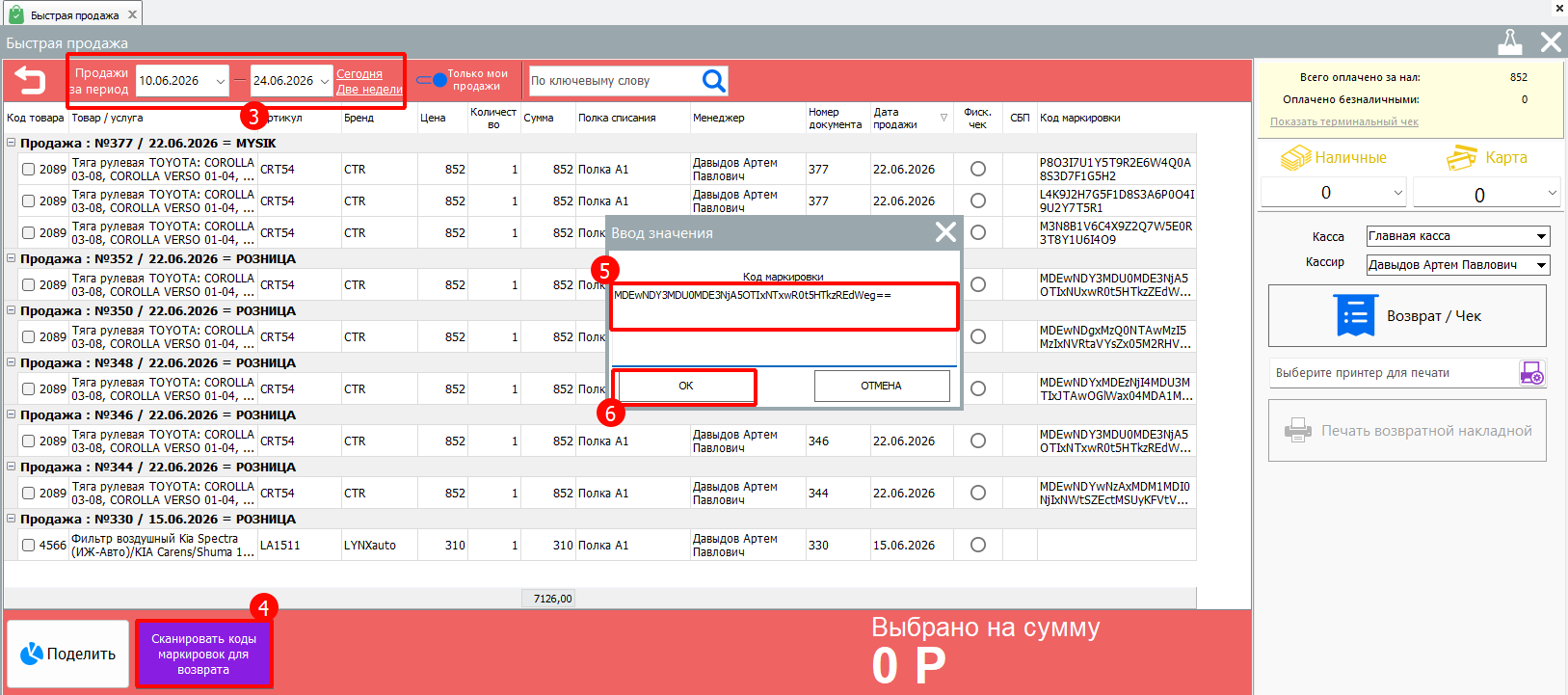
3 - Выбираем период для загрузки продаж
4 - Сканировать коды маркировок для возврата
5 - Вводим код маркировки
6 - ОК
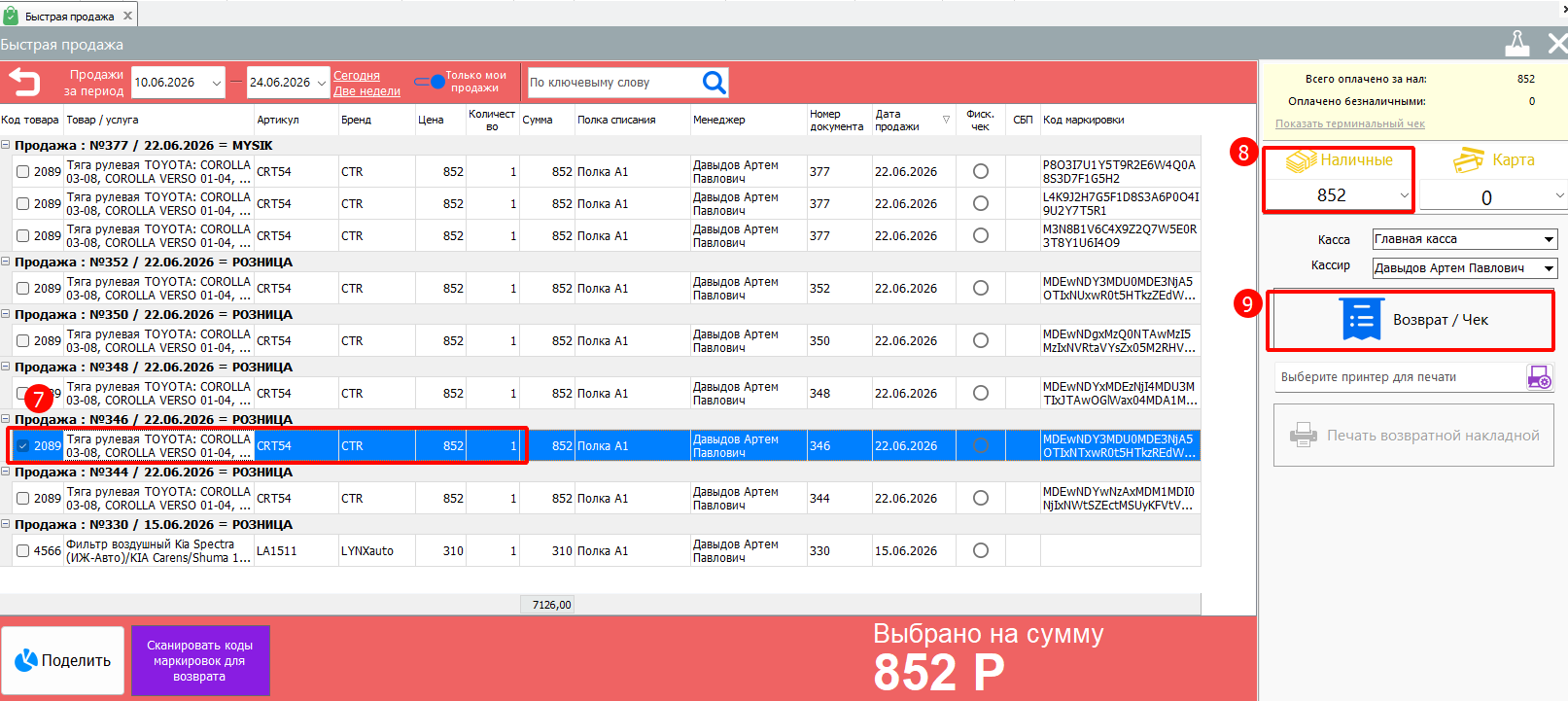
7 - После поиска по КМ система автоматически выделит позиции с КМ.
8 - В правой части экрана вводим сумму для возврата
9 - Нажимаем Возврат/чек
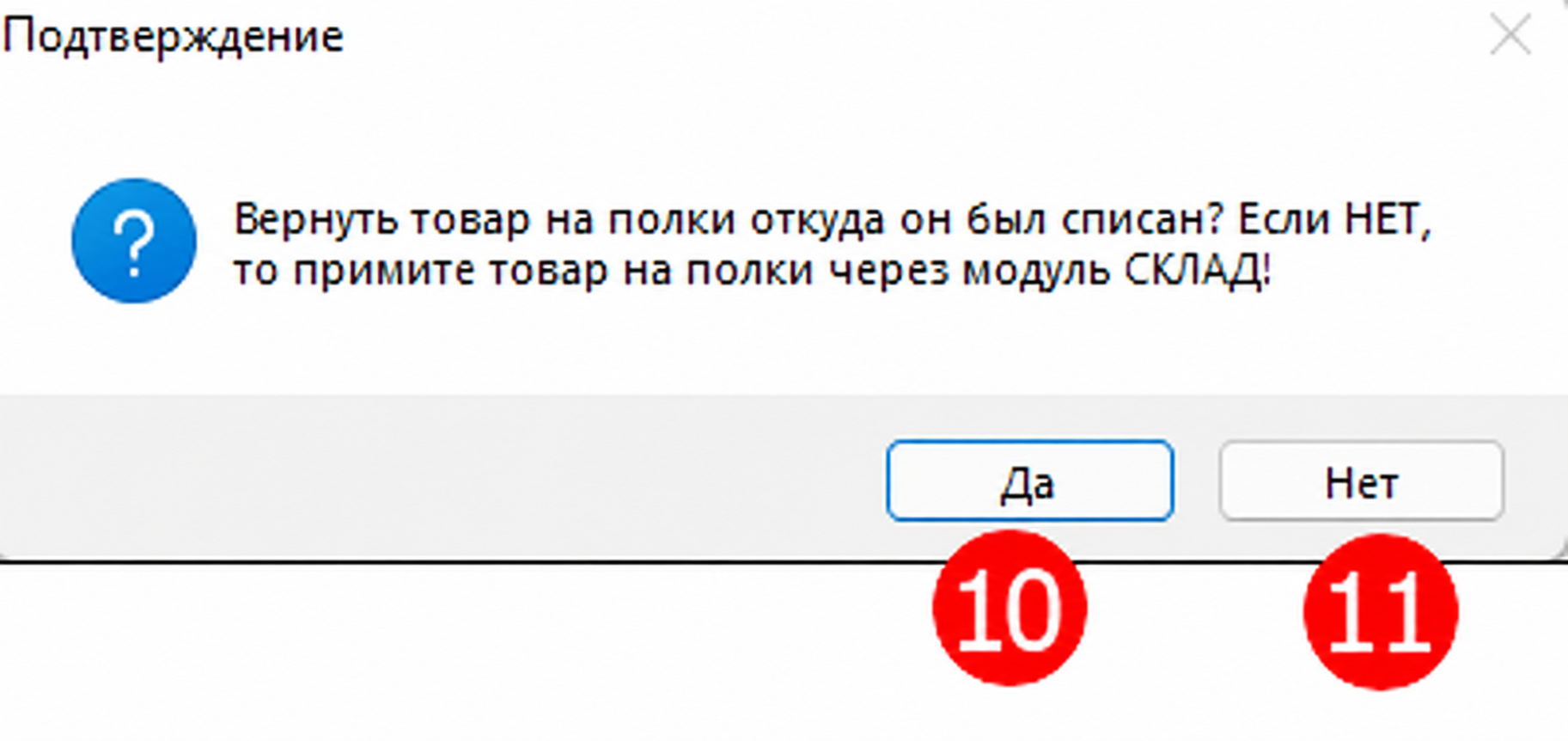
Программа спросит:
10 - Положить товар на полку откуда был списан(ДА)
11 - Распределить через модуль склад (НЕТ)
¶ Возврат маркированного товара поставщику
- Если маркированный товар ранее был получен от поставщика по УПД
В этом случае в программе вы создаёте документ «Возврат поставщику» для внутреннего учета.
Отдельно формировать исходящую счёт-фактуру обычно не требуется, так как поставщик со своей стороны должен выставить УКД через ЭДО. После подписания такого документа коды маркировки переходят обратно поставщику.
- Если поставщик не оформляет УКД
Тогда возврат можно провести другим способом, через обратную реализацию.
Для этого в программе создаётся исходящая счёт-фактура на основании документа «Возврат поставщику», после чего из неё формируется УПД в XML для ЭДО с кодами маркировки. Далее этот документ отправляется поставщику через оператора ЭДО.
¶ Возможные ошибки при реализации маркированного товара
¶ Ошибка 1 - Нет ответа от сервера Честного Знака
❌ Ошибка №1
Нет ответа от сервера Честного Знака
Информация! Если выходит данная ошибка, советуем в первую очередь сделать проверку связи с ИСМ! См. урок Проверить связь с ИСМ в драйвере кассы
После проверки провести повторную попытку печати кассового чека!
Что это значит?
Касса не смогла получить ответ от сервера Честного Знака при проверке кода маркировки.
Почему так бывает?
• Нет интернета на рабочем месте кассы.
• Нестабильное соединение или временный сбой связи.
• Не настроен или неверно указан токен Честного Знака для ККТ.
• Устарел драйвер АТОЛ, прошивка кассы или есть сбой в настройках проверки КМ.
• Если используется модуль ПИоТ/локальная проверка — возможна проблема в его работе.
Что делать?
- Проверить, есть ли интернет на кассе.
- Попробовать перегрузить роутер/модем/кассу.
- Проверить настройки токена Честного Знака для ККТ.(если не прописан)
- Убедиться, что драйвер АТОЛ и прошивка кассы обновлены.
- Повторить попытку позднее, возможно причина на стороне серверов ЧЗ.
- Перегрузить роуте/модем для сменя ДНС зоны
- Проверить связь с ИСМ в драйвере кассы
- Если ошибка повторяется и не решается спустя несколько дней, обратиться в поддержку.
¶ Ошибка 2 - Товар не находится в вашей собственности
❌ Ошибка №2
Товар не находится в вашей собственности!
Что это значит?
• Код маркировки (КМ) по товару ещё не числится на вашем балансе в Честном Знаке. То есть система считает, что вы этот товар не приняли у поставщика (или приняли неправильно).
Почему так бывает?
• УПД от поставщика не подтверждён в ЭДО.
• Подтверждена только часть кодов, а этот КМ остался «чужим».
• Ошибка при приёмке: товар добавлен вручную, но не прошёл через ЧЗ.
• КМ числится на другой организации (ИНН, склад).
Что делать?
- Проверить, подтверждён ли входящий УПД в ЭДО.
- Если нет — подтвердить его, чтобы коды попали на ваш баланс.
- Если проблема сохраняется — обратиться к поставщику, чтобы он повторно передал коды.
¶ Ошибка 3 - Не пройдена криптографическая проверка кода маркировки
❌ Ошибка №3
Не пройдена криптографическая проверка кода маркировки!
Что это значит?
Честный Знак проверяет подлинность каждого кода DataMatrix (там зашита криптографическая подпись).
В данном случае подпись не совпала — система посчитала, что код некорректный или поддельный.
Почему так бывает?
• Код повреждён (мятость, плохая печать, затёрт).
• Ошибка при сканировании (часть символов не считалась), возможно сканер некорректно считывает QR код.
• Фактически поддельный или некорректно сгенерированный КМ.
Что делать?
- Пересканировать код — возможно, ошибка чтения.
- Попробовать другой сканер (убрать блики, увеличить контраст).
- Попробовать скопировать и вставить КМ из документа, который предоставил поставщик.
- Если ошибка повторяется — зафиксировать случай и обратиться к поставщику (такой товар реализовать нельзя).
- При необходимости — оформить списание/возврат поставщику.
¶ Ошибка 4 — некорректное считывание кода маркировки
❌ Ошибка №4
Код маркировки считывается некорректно или не проходит проверку после сканирования.
Что это значит?
Чаще всего такая ошибка возникает из-за некорректной работы сканера. Сканер может передавать код маркировки с ошибкой, пропускать часть символов или передавать их в неправильном формате.
Также некоторые модели сканеров могут некорректно работать с перехватом чтения кодов маркировки в программе Tezarius.
Что делать?
- Откройте обычный Блокнот Windows.
- Отсканируйте код маркировки прямо в Блокнот.
- Проверьте, считывается ли код полностью, без пропущенных символов, лишних знаков или непонятных символов.
- Если код в Блокноте считывается некорректно — проблема связана со сканером или его настройками. В этом случае необходимо проверить настройки сканера или попробовать другой сканер.
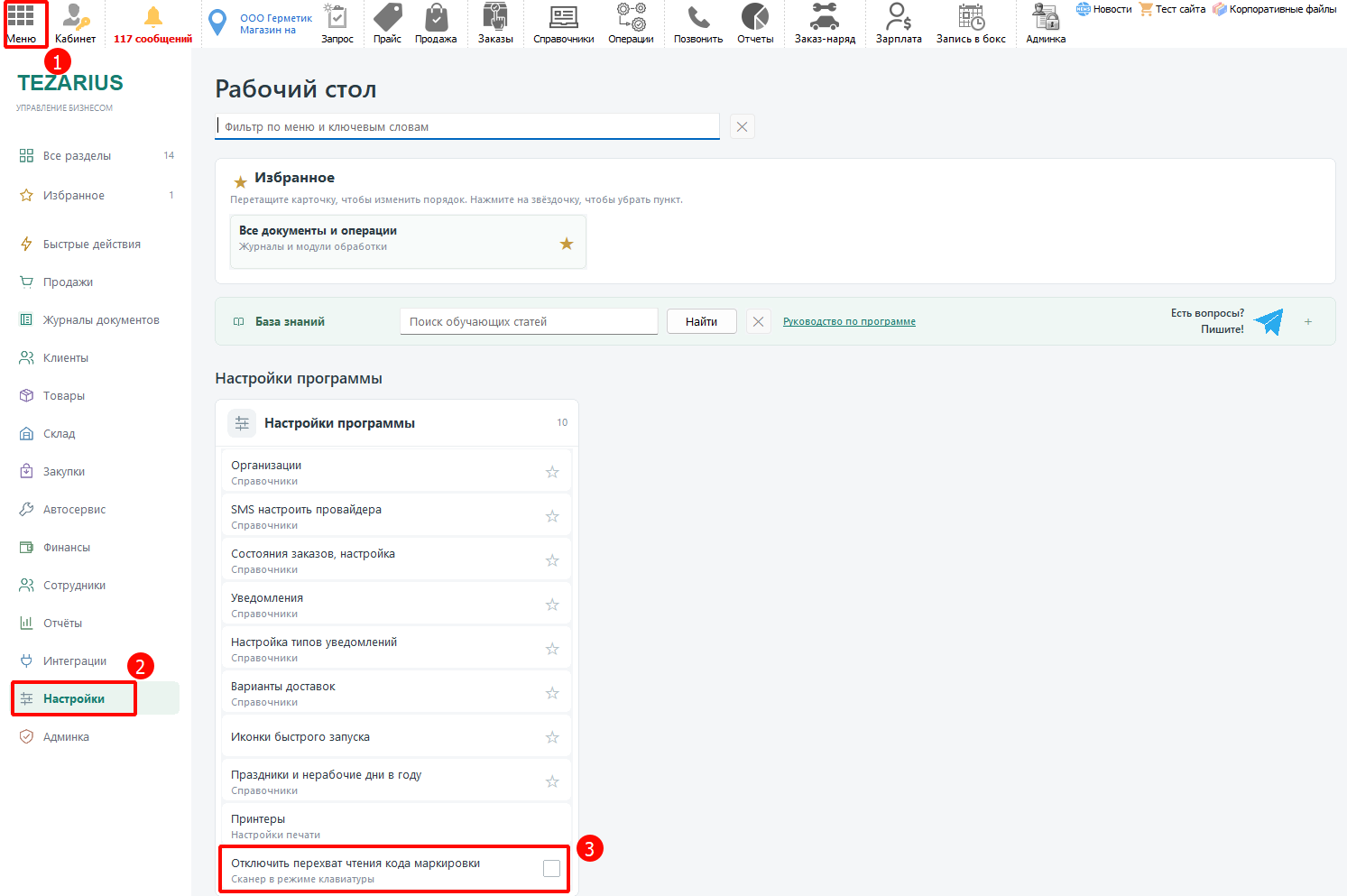
- Если в Блокноте код считывается корректно, но ошибка возникает только в Tezarius, попробуйте включить настройку «Отключить перехват чтения кода маркировки».
Для этого:
1 - Откройте «Меню».
2 - Перейдите в раздел «Настройки».
3 - Включите настройку «Отключить перехват чтения кода маркировки».
4 - После этого повторно отсканируйте код маркировки. Если ошибка исчезла, значит используемый сканер некорректно работал с перехватом чтения кодов маркировки в программе.